Per començar, he obert el VirtualBox i he premut el botó “Nueva” (el que té la icona del plus blau) per crear una nova màquina virtual des de zero.
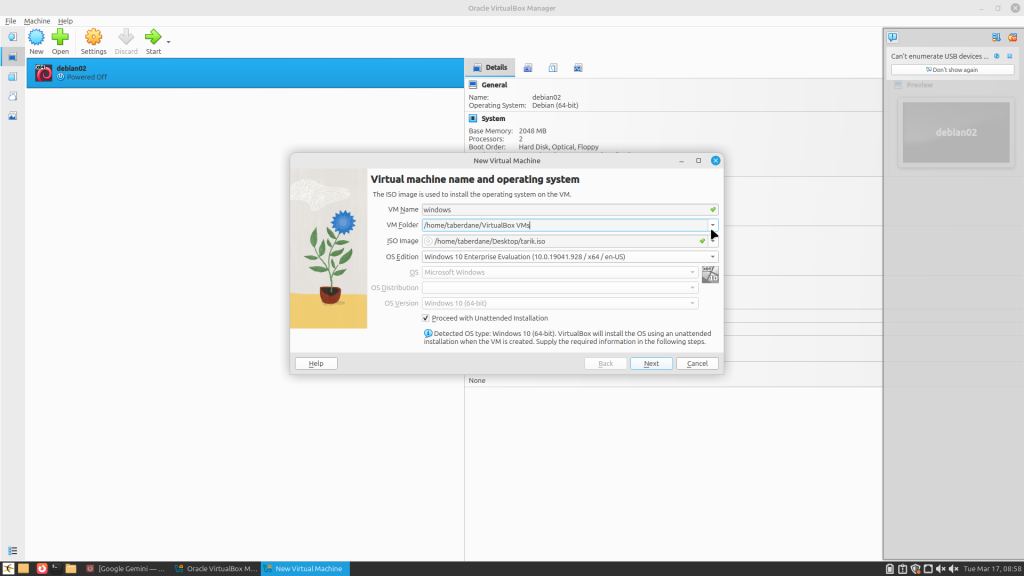
En aquest punt, estem configurant el “DNI” de la nostra màquina virtual. És un pas crític perquè VirtualBox optimitza certs paràmetres segons el que triem aquí.
Nom de la VM: Has triat “windows”, la qual cosa és correcte i clar per a la plantilla.
Imatge ISO: Veig que ja has carregat la ISO de Windows 10 Enterprise Evaluation. Això és perfecte per a un entorn de proves de LAN Party, ja que ofereix totes les funcionalitats de xarxa i seguretat.
Unattended Installation: Tens marcada l’opció “Skip Unattended Installation” (o “Proceed with…”).
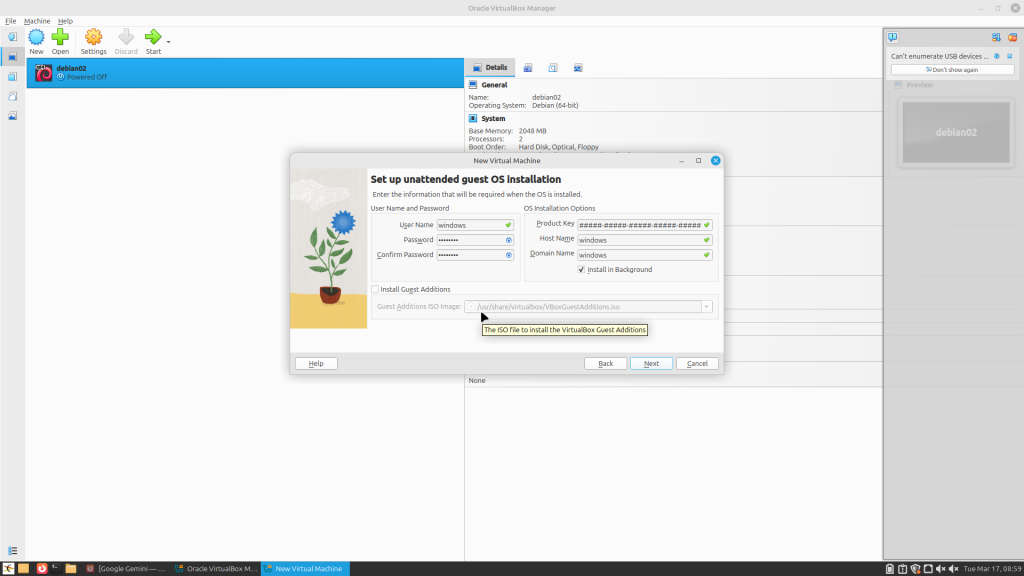
En aquest pas, definim les credencials del sistema operatiu Windows per estalviar temps durant el primer inici.
Usuari i Password: Has definit l’usuari “windows” amb la seva contrasenya. Això és clau per tenir un accés directe i ràpid durant la configuració de la LAN Party.
Hostname: El nom del equip a la xarxa serà “windows”. En un entorn de xarxa local, és important que cada màquina tingui un nom únic per evitar conflictes d’identitat.
Install in Background: Tens marcada la casella per fer-ho en segon pla, però compte aquí:
⚠️ Nota de Seguretat per al Dual Boot: Perquè el teu treball de classe sigui excel·lent, recorda que en el següent pas (el disc dur) no podem deixar que l’instal·lador automàtic s’ho mengi tot. Necessitem espai buit per a Linux.
Per a la creació d’aquesta màquina “template” destinada a una LAN Party, he assignat els següents recursos virtuals amb un criteri d’equilibri entre el rendiment de la VM i l’estabilitat del meu ordinador amfitrió:
Processador (CPU): He configurat 1 CPU (nucli). Tot i que Windows 10 funciona millor amb dos, per a aquesta prova de concepte de xarxa local és suficient per mantenir els serveis actius sense saturar el meu PC real.
Memòria RAM: He assignat 2048 MB (2 GB). És el mínim funcional per a Windows 10 de 64 bits. Aquesta quantitat permetrà que el sistema operatiu arrenqui i puguem configurar els paràmetres de xarxa necessaris per a la LAN Party.
Disc Dur: He creat un disc de 50 GB. Aquesta mida és una decisió estratègica: reservaré uns 30 GB per a Windows (sistema de fitxers NTFS) i deixaré els 20 GB restants per a la instal·lació posterior de Linux (sistema de fitxers Ext4).
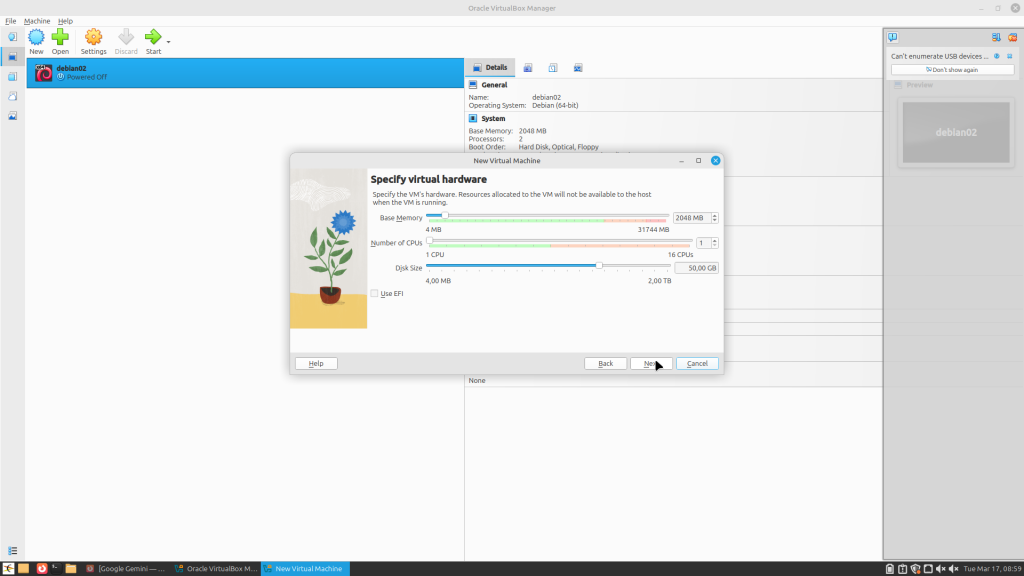
Abans de crear definitivament la màquina virtual, he revisat el resum de la configuració per assegurar-me que tots els paràmetres coincideixen amb la meva justificació. En aquesta pantalla es pot confirmar que:
El nom de la màquina és “windows”.
El mètode d’instal·lació és desatès (“Proceed with Unattended Installation: true”).
Els recursos de hardware estan fixats en 2048 MB de RAM i 1 processador.
La mida del disc dur virtual és de 50 GB, espai que repartiré entre els dos sistemes operatius.
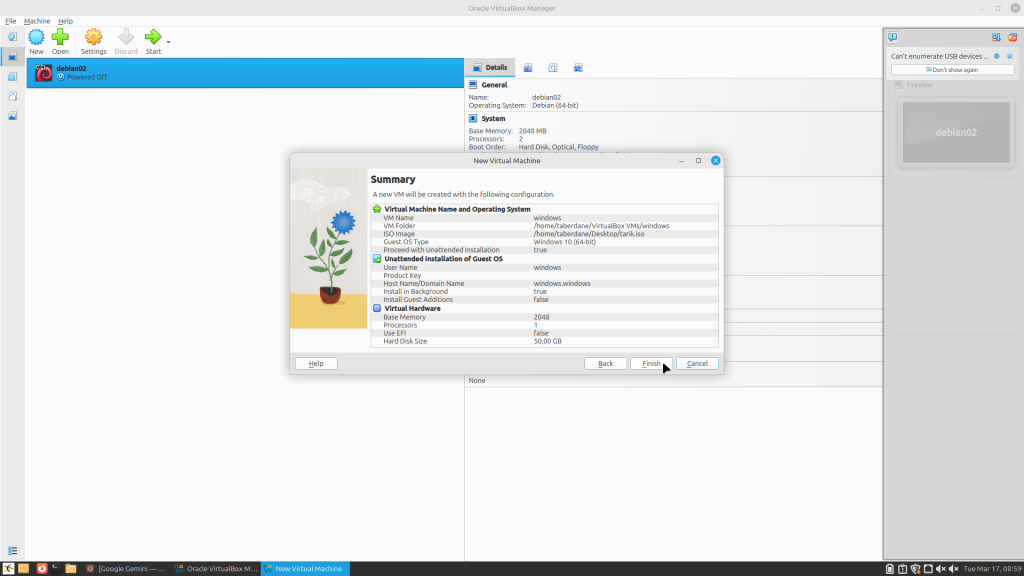
Un cop finalitzada la configuració del maquinari virtual, he iniciat la màquina virtual per començar la instal·lació de Windows. Com es pot veure a la imatge:
Procés d’instal·lació: El sistema ja ha copiat els fitxers i està al 94% de la preparació dels fitxers per a la instal·lació.
Automatització: Gràcies a la configuració prèvia, el procés s’està executant sense intervenció manual, la qual cosa assegura que la plantilla de la LAN Party es pugui replicar de manera eficient.
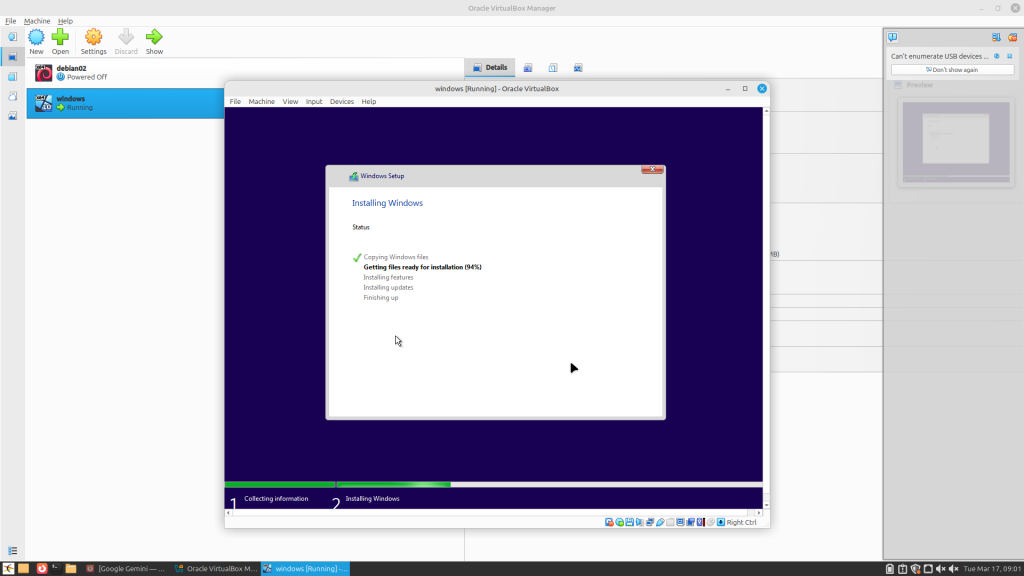
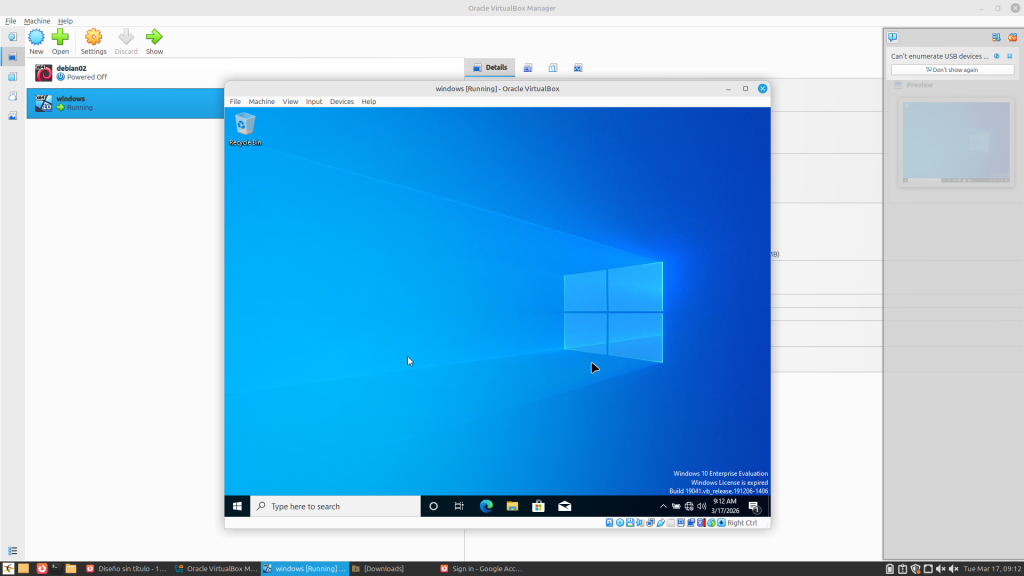
Un cop finalitzat el procés automàtic, he accedit correctament a l’escriptori de Windows 10. Com es pot observar a la captura:
El sistema està totalment operatiu.
La resolució i els controladors bàsics s’han configurat correctament gràcies a l’assistència de VirtualBox.
Ara, per complir amb l’objectiu de la LAN Party de tenir dos sistemes operatius, he de realitzar un ajustament al disc. Com que la instal·lació automàtica ha ocupat els 50 GB totals, ara procediré a reduir el volum per deixar espai per a Linux.
linux-mint
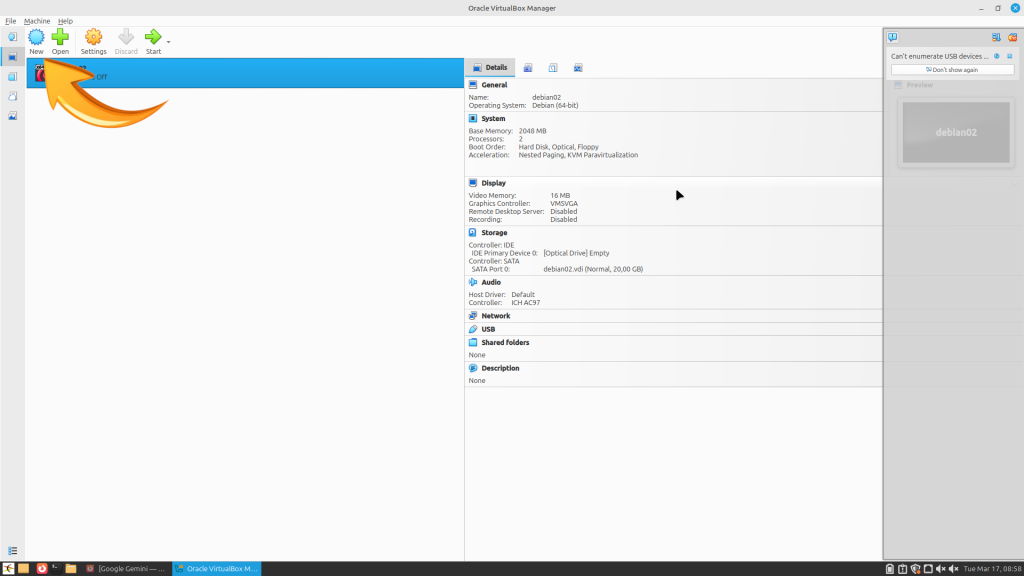
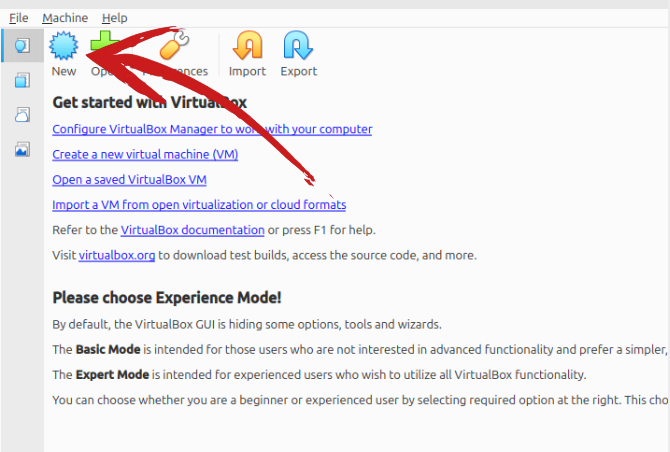
Un cop ja tinc Windows instal·lat i operatiu, el següent pas per a la meva LAN Party és afegir el segon sistema operatiu. Com es pot veure a la captura, he accedit novament al menú principal de VirtualBox per configurar l’arrencada del sistema Linux.
Acció realitzada: He fet clic al botó “New” (indicat amb la fletxa vermella) per iniciar el procés de configuració de la variant Linux del nostre Dual Boot.
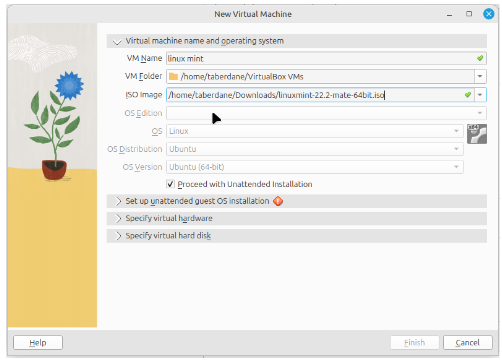
Per completar la meva infraestructura de Dual Boot, he procedit a la configuració del sistema Linux. Com es veu a la captura:
Nom de la VM: He anomenat el sistema “linux mint” per identificar-lo clarament dins del meu entorn virtual.
Selecció de la ISO: He carregat la imatge
linuxmint-22.2-mate-64bit.iso. He triat la versió MATE com a decisió tècnica, ja que és un entorn d’escriptori molt lleuger i estable, ideal per no consumir recursos excessius mentre la màquina està connectada a la xarxa de la LAN Party.Base del Sistema: VirtualBox el detecta automàticament com a base Ubuntu/Debian, cosa que ens garanteix una compatibilitat total amb els controladors de xarxa virtuals.
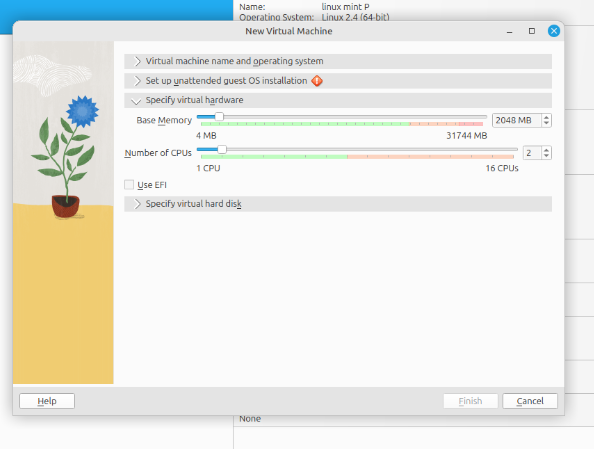
Per garantir que l’entorn de Linux Mint funcioni amb total fluïdesa durant la LAN Party, he configurat el maquinari virtual de la següent manera:
Processadors: He augmentat l’assignació a 2 CPUs. Aquesta decisió tècnica es basa en el fet que Linux Mint, tot i ser lleuger, aprofita molt millor el multitasca quan ha de gestionar trànsit de xarxa i serveis simultanis.
Memòria Base: He mantingut 2048 MB (2 GB) de RAM. És una quantitat òptima per a l’escriptori MATE, permetent que el sistema operatiu consumeixi pocs recursos i deixi marge per a les aplicacions que farem servir.
Mode d’arrencada: He deixat desmarcada l’opció “Use EFI”. Com que la instal·lació de Windows anterior es va fer en mode BIOS/Legacy, mantenir el mateix estàndard aquí és vital per evitar conflictes amb el gestor d’arrencada GRUB que instal·laré a continuació.
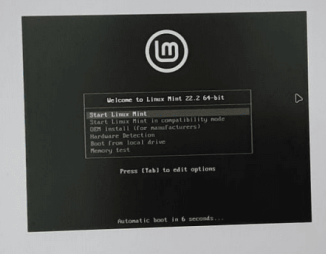
Un cop configurat el maquinari virtual, he iniciat la màquina per procedir a la instal·lació de Linux. Com es pot veure a la captura de la pantalla negra amb el logotip de Mint:
Menú d’arrencada (GRUB): El sistema ha carregat correctament el menú inicial de la ISO.
Acció realitzada: He seleccionat l’opció “Start Linux Mint” per entrar en el mode “Live”. Això em permetrà provar que el maquinari (xarxa, gràfics) funciona correctament abans d’escriure definitivament al disc dur.
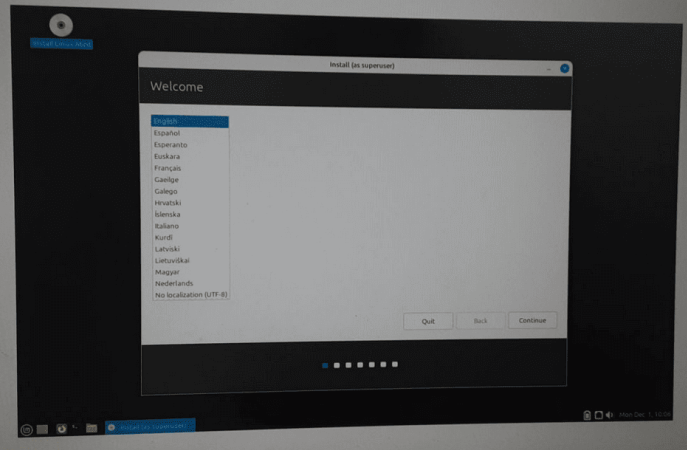
Un cop comprovat que el sistema arrenca correctament en mode Live, he executat l’instal·lador de Linux Mint. Com es veu a la captura de pantalla:
Configuració de l’idioma: Estic en el primer pas de l’assistent (“Welcome”), on seleccionaré l’idioma per garantir una configuració regional correcta, vital per al mapeig del teclat durant la LAN Party.
Justificació de la instal·lació: He triat fer la instal·lació manual per assegurar-me que el gestor d’arrencada GRUB s’instal·li correctament i respecti la partició de Windows existent.
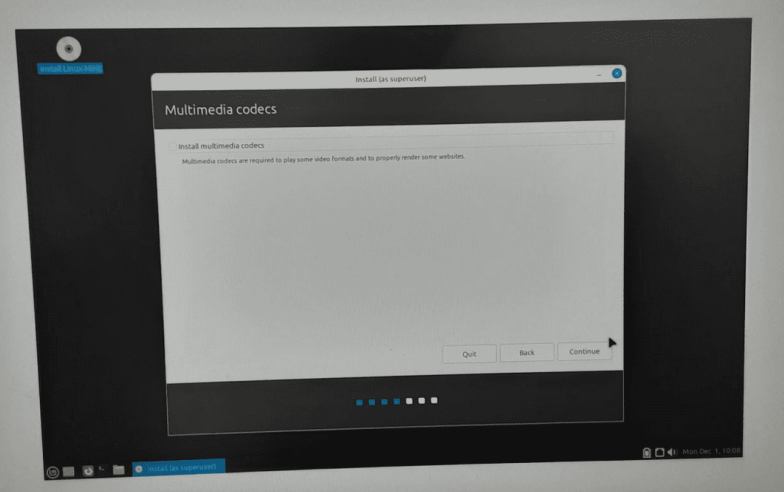
Durant l’assistent d’instal·lació de Linux Mint, m’he trobat amb la pantalla de “Multimedia codecs”.
Acció realitzada: He marcat l’opció per instal·lar els còdecs (encara que a la captura surti per defecte, és recomanable fer-ho).
Justificació tècnica: En una LAN Party, és fonamental que el sistema sigui capaç de reproduir qualsevol format de vídeo o àudio i de renderitzar correctament llocs web complexos. Instal·lar aquests còdecs garanteix que la màquina “template” no tingui problemes de compatibilitat quan els usuaris vulguin visualitzar contingut multimèdia o tutorials de jocs.
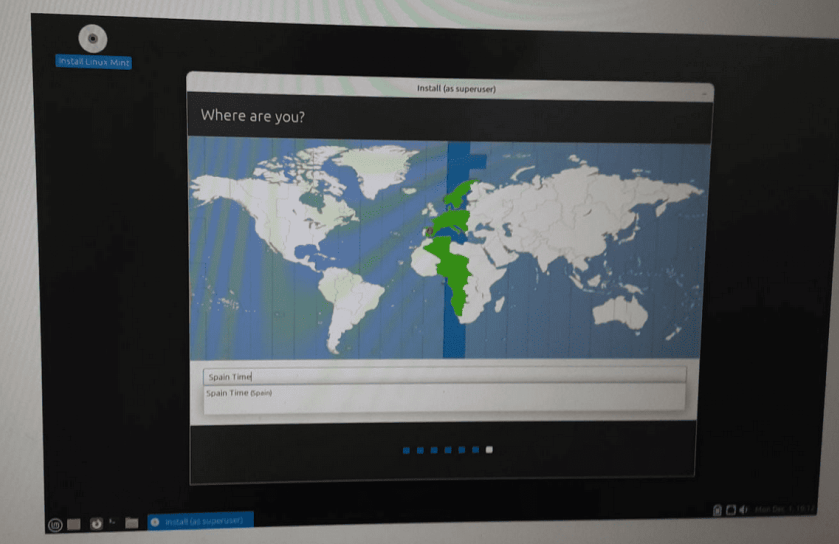
Com es veu a la captura de pantalla del mapa mundi, he configurat la zona horària a “Spain Time”.
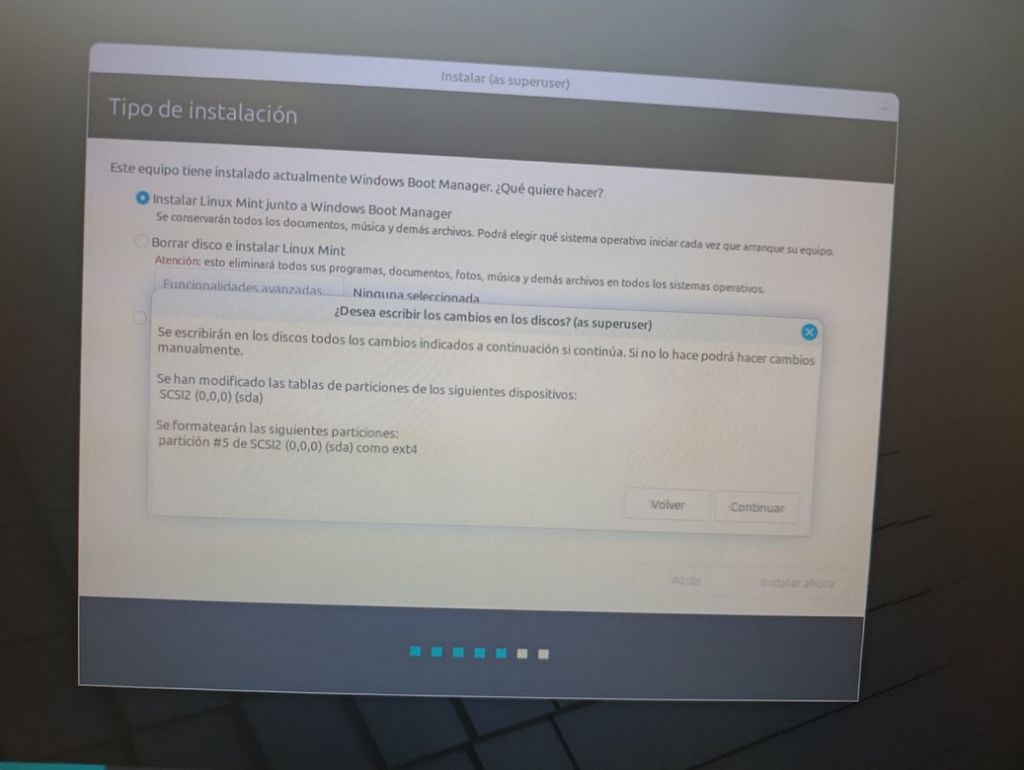
Aquest és el pas més important de la instal·lació. Com es pot observar a la captura de pantalla:
Detecció de sistemes: L’instal·lador de Linux Mint ha reconegut correctament la presència de Windows Boot Manager.
Decisió tècnica: He seleccionat l’opció “Instalar Linux Mint junto a Windows Boot Manager”. Aquesta elecció és la que garanteix que podrem mantenir ambdós sistemes operatius operatius per a la LAN Party.
Confirmació de canvis: En la finestra emergent, el sistema m’informa que es modificarà la taula de particions del disc
sdai que es crearà una nova partició en format ext4. He premut “Continuar” per confirmar que estic d’acord amb aquest repartiment del disc dur de 50 GB que he planificat anteriorment.
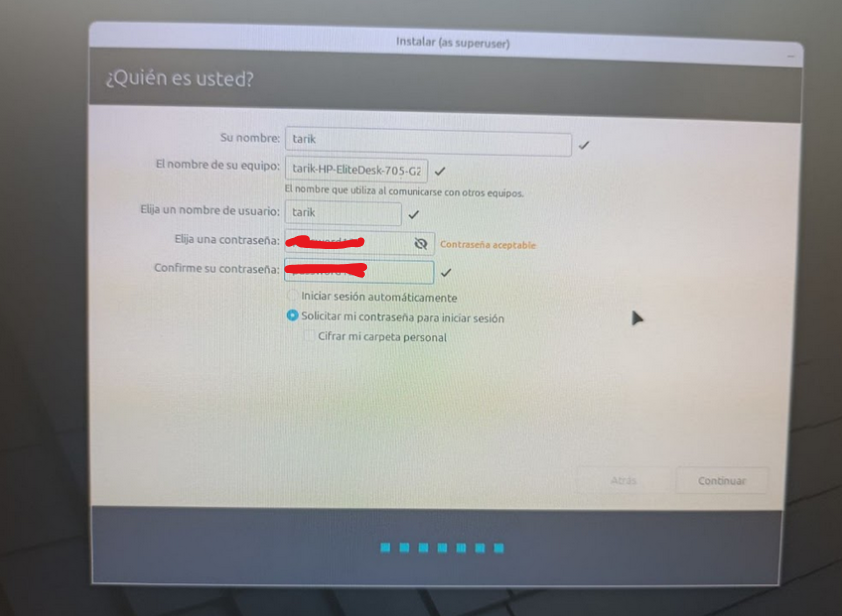
Per finalitzar la instal·lació, he configurat el compte d’usuari personalitzat per al sistema Linux. Com es pot veure a la imatge:
Identificació de l’usuari: He definit el meu nom d’usuari com a “tarik” i el nom de l’equip com a “tarik-HP-EliteDesk-705-G2”.
Seguretat: He establert una contrasenya de seguretat i he marcat l’opció “Solicitar mi contraseña para iniciar sesión”.
Justificació: En l’entorn d’una LAN Party, aquesta configuració és essencial per protegir els fitxers de configuració del sistema i assegurar que només l’administrador de la plantilla pugui realitzar canvis crítics en la xarxa des de la variant Linux.
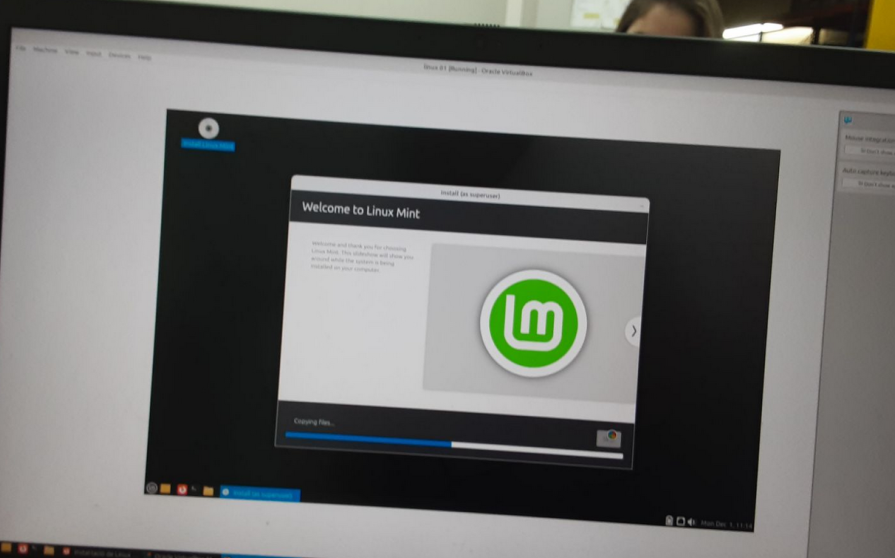
Un cop completada tota la configuració es comença la instal·lació
Evidència que aquesta fet a la torre
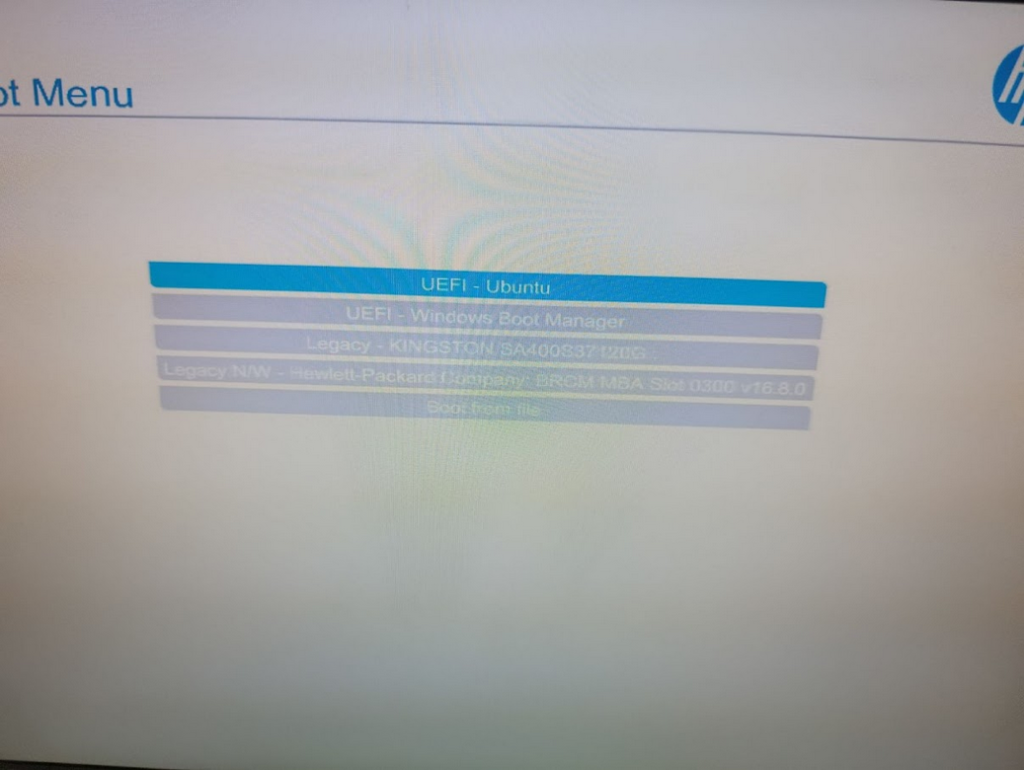
Aquesta imatge confirma que la torre està configurada amb un sistema d’arrencada dual (Dual Boot).
Actualment, l’ordinador es troba al Boot Menu (Menú d’arrencada) de HP, on es poden veure les següents opcions d’instal·lació:
Anàlisi de la pantalla:
UEFI – Ubuntu: Aquesta és l’opció seleccionada (en blau). Indica que el sistema operatiu Linux (Ubuntu) està instal·lat i a punt per carregar.
UEFI – Windows Boot Manager: Això confirma que Windows també està instal·lat al disc dur.
Legacy – KINGSTON SA400…: Fa referència al disc dur físic (un SSD Kingston de 120GB).