Abans de començar amb la instal·lació del sistema operatiu, és necessari disposar d’un programa que permeti crear i gestionar màquines virtuals. En aquest cas, s’ha utilitzat VirtualBox, un programari lliure i multiplataforma desenvolupat per Oracle.
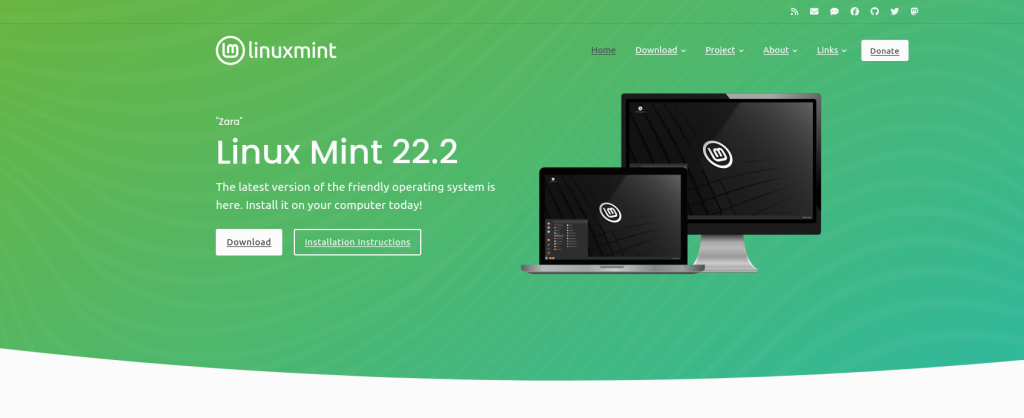
Després d’instal·lar el VirtualBox, he anat a la pàgina oficial de Linux Mint: https://linuxmint.com/
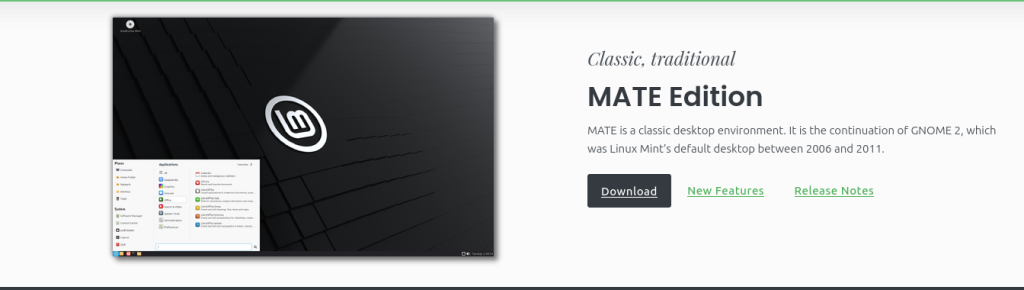
Des d’allà, s’ha descarregat la imatge ISO corresponent a la versió de Linux Mint que es vol instal·lar (en aquest cas, la darrera versió estable).
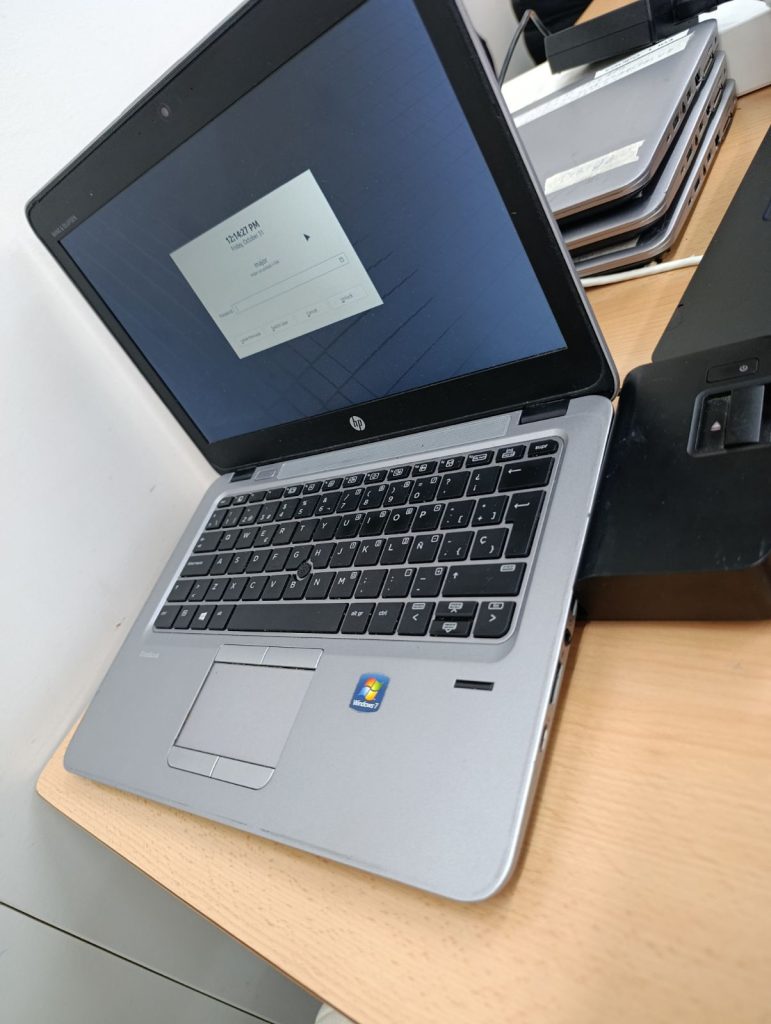
Després hem realitzat la instal·lació de LInux Mint als 4 portàtils.
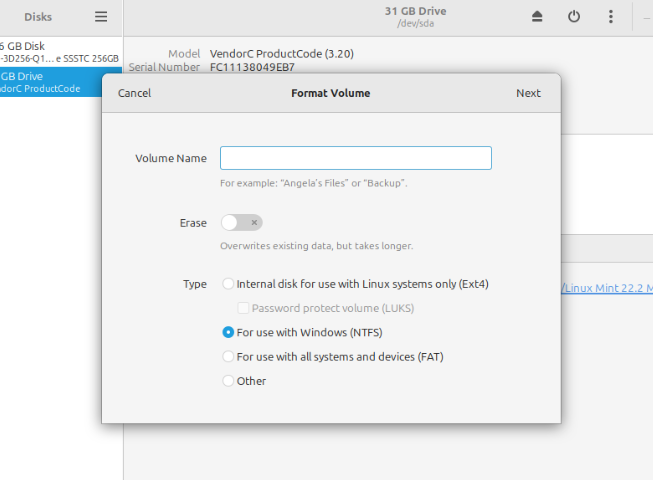
Formatem el USB
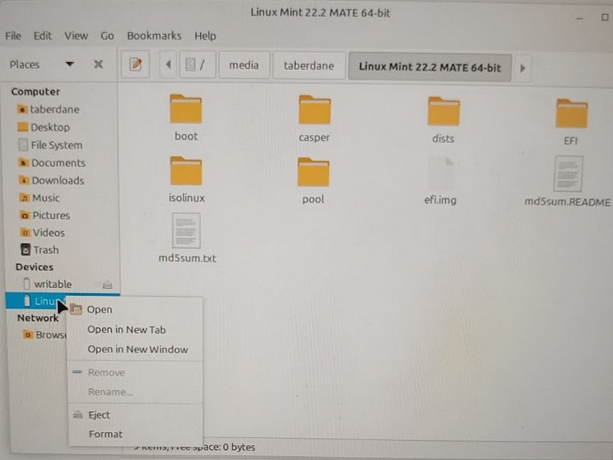
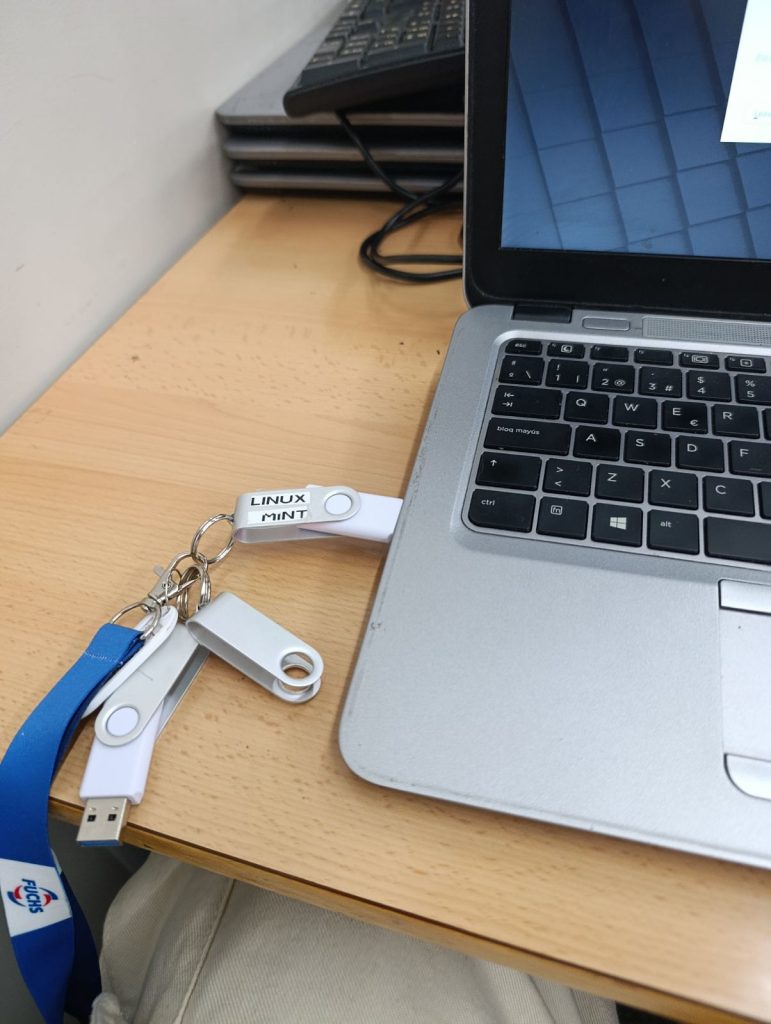
Primer agafem el USB i el formatem. Jo ho faig així: connecto el USB al portàtil, faig clic amb el botó dret i trio Formatar. Escullo FAT32 i el formatem.
Apareixerà una finestra en la qual cal introduir el nom que es vol assignar al dispositiu USB. Escullo FAT
Al primer apartat s’ha de seleccionar la imatge ISO del sistema operatiu que vols instal·lar.
Al segon, cal triar la unitat USB formatejada on vols gravar el sistema operatiu.
Ara toca ficar l’usb al portàtil i iniciar-lo.
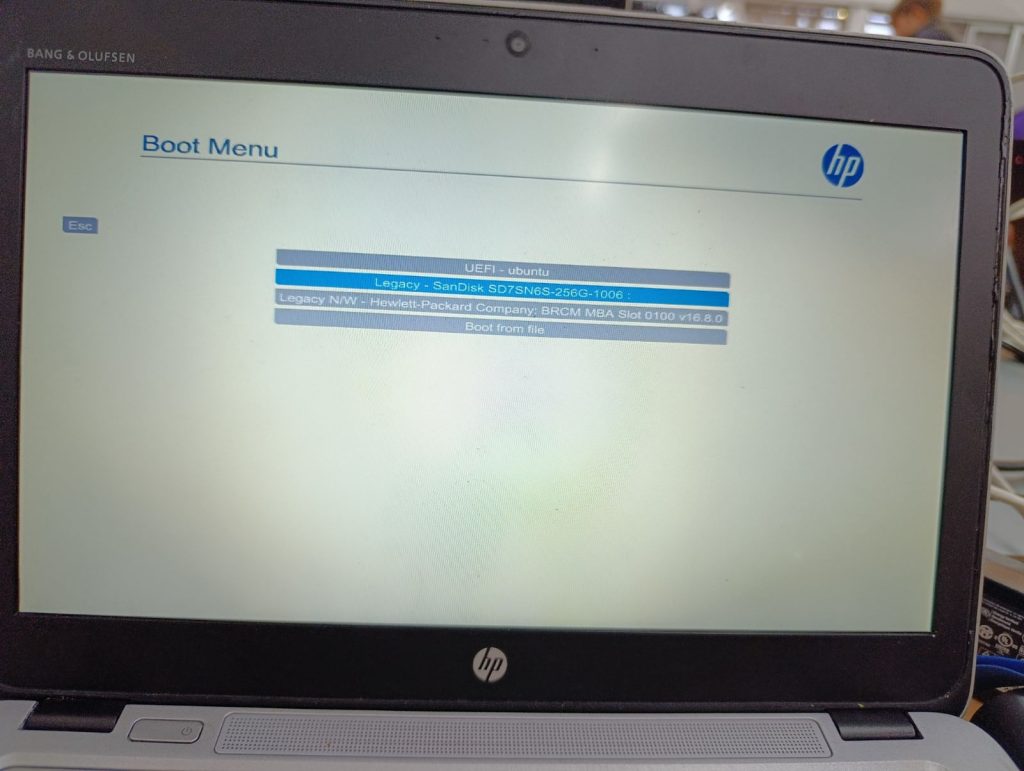
Quan s’esta iniciant surt la pantalla d’arrencada del portatil i s’ha d’accedir al menú de boot per seleccionar que s’arranqui amb el USB. En aquest cas per accedir a aquest menú, en aquest portàtil es presionar la tecla esc.
Dins d’aquest menú, hem de triar l’USB des del qual volem iniciar l’ordinador. En aquest cas, el nostre correspon al segon element de la llista. Ens hi desplacem amb les fletxes del teclat i prement Enter el seleccionem.
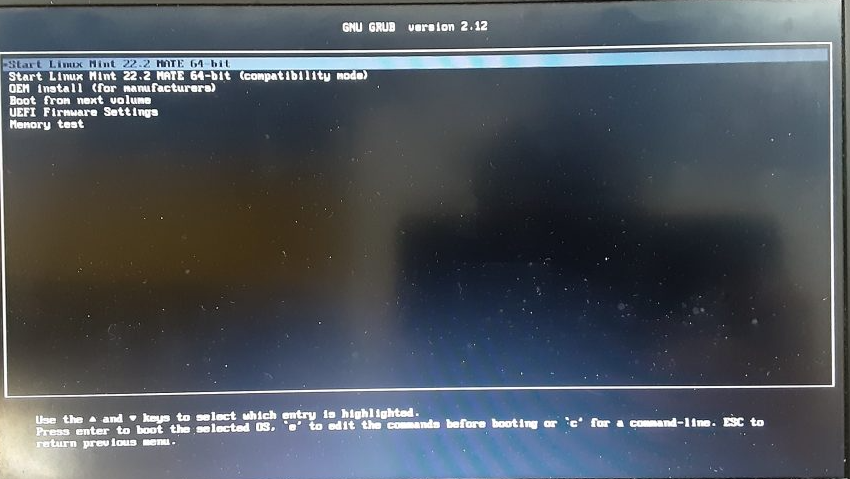
Un cop fet això, s’obrirà el menú d’instal·lació de Linux Mint, on caldrà escollir la primera opció per començar el procés.
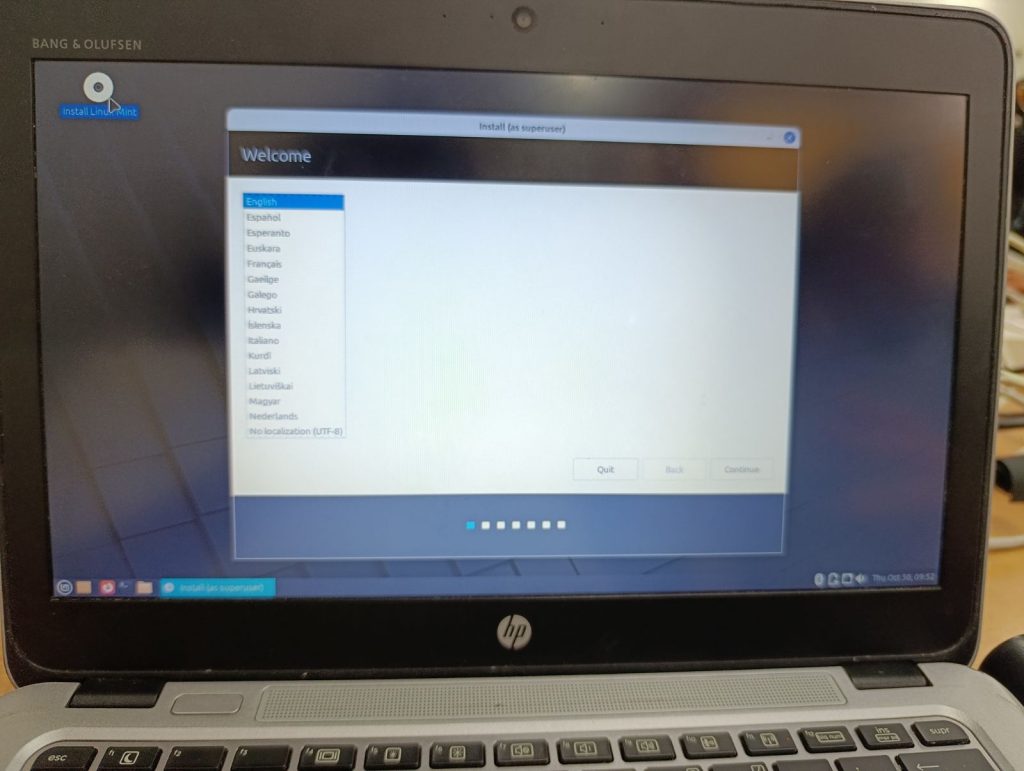
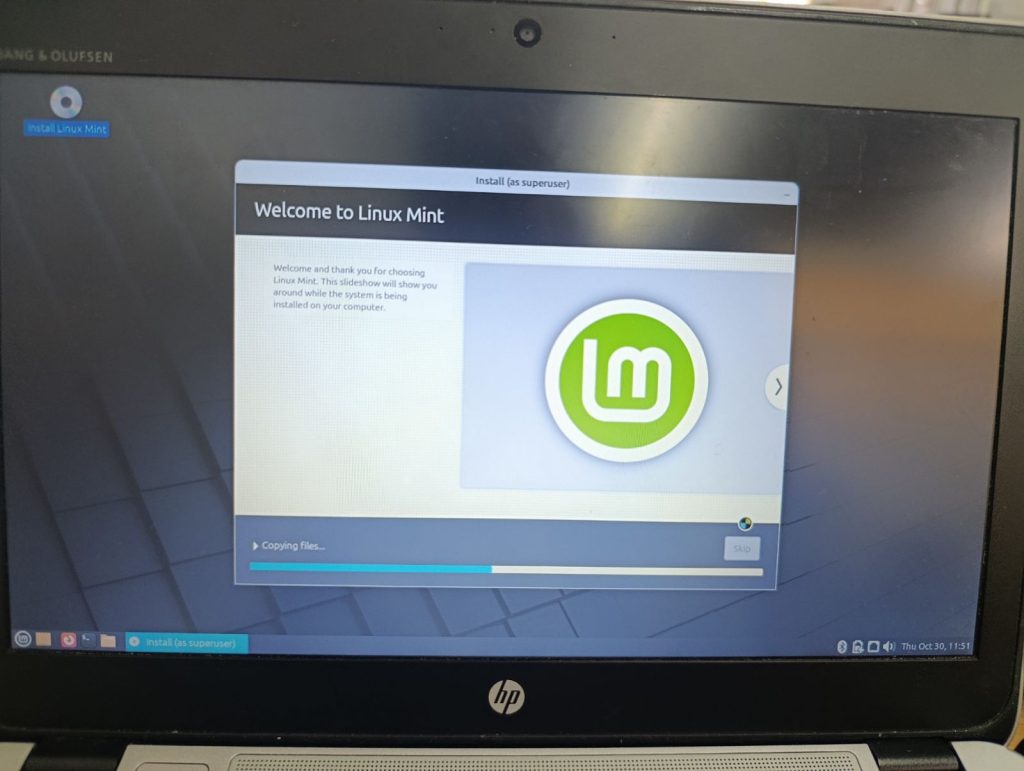
quan el sistema acabi el procés d’inici i arribem a l’escriptori, veurem una única aplicació anomenada “Install Linux Mint”. En obrir-la, s’executarà l’assistent d’instal·lació del sistema operatiu, i només caldrà seguir els passos que ens indica.
La primera opció que apareixerà serà la selecció de l’idioma de l’ordinador; en aquest cas, escollirem anglès.
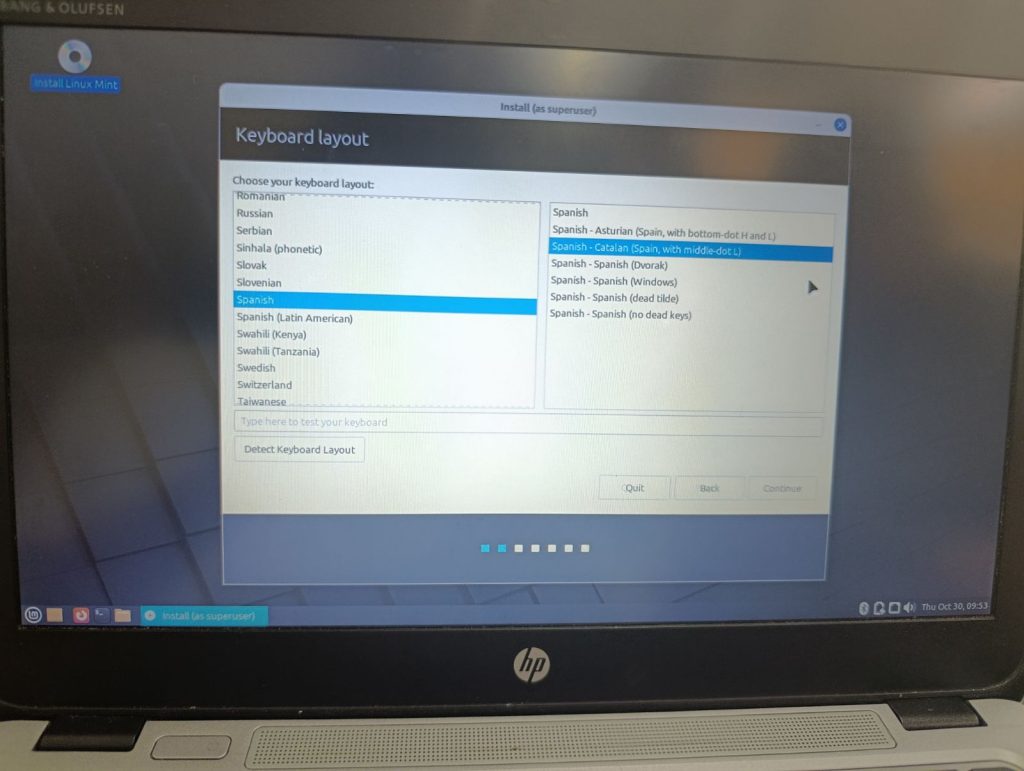
Ara, tot seguit, l’assistent ens demanarà escollir la distribució del teclat que volem utilitzar. En el nostre cas, hem seleccionat català.
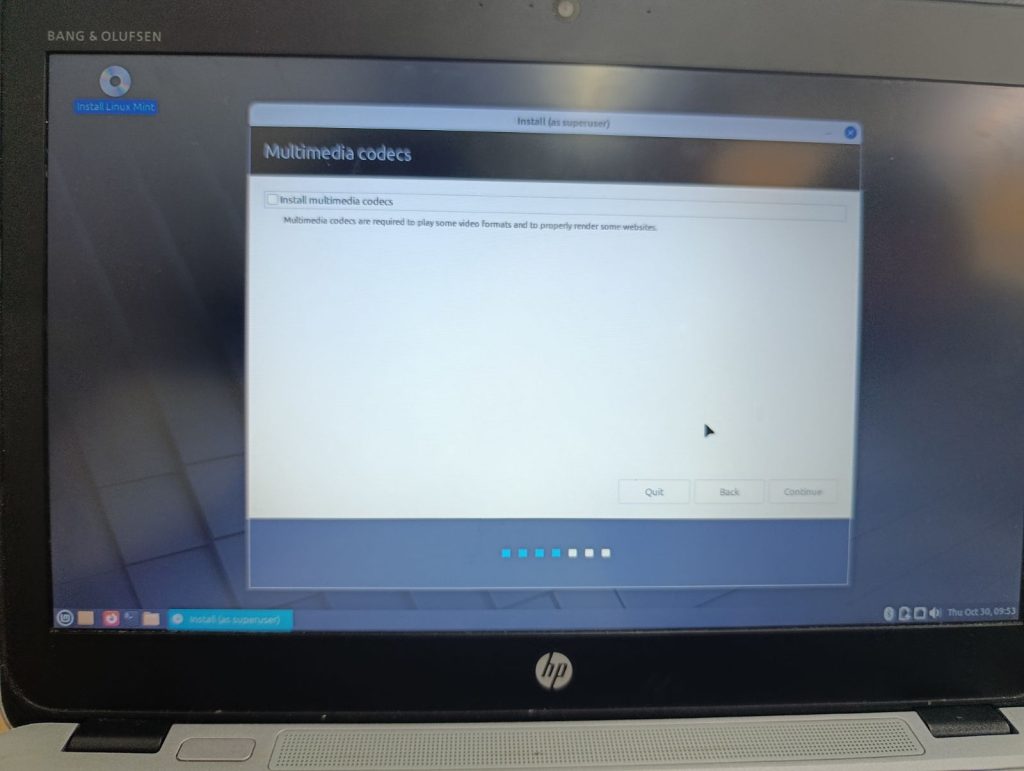
En aquesta pantalla apareix l’opció “Install multimedia codecs”.
És recomanable activar-la, ja que instal·la els còdecs necessaris per poder reproduir correctament vídeos, àudios i altres formats multimèdia dins del sistema.
Hauríem de triar la nostra zona horària; seleccionem Madrid.
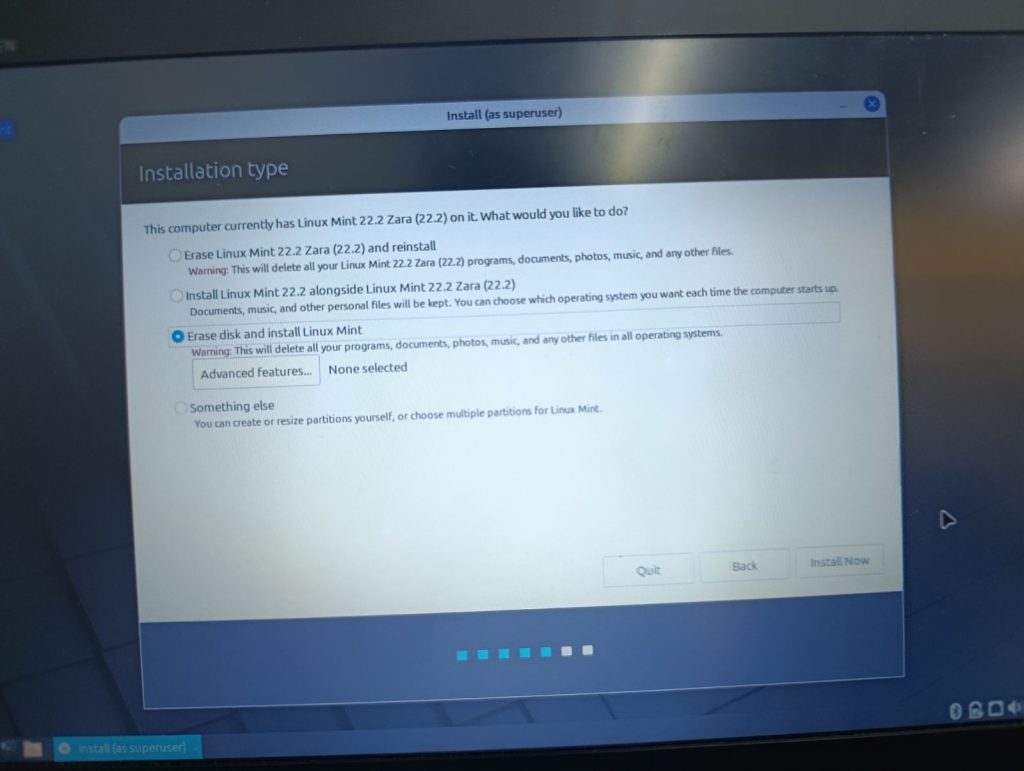
Ara s’ha d’escollir el tipus d’instal·lació. Seleccionem “Erase disk and install Linux Mint”, ja que aquesta opció esborra tot el contingut anterior del disc i instal·la el sistema netament.
Un cop marcada aquesta opció, fem clic a “Install Now” per continuar amb el procés.
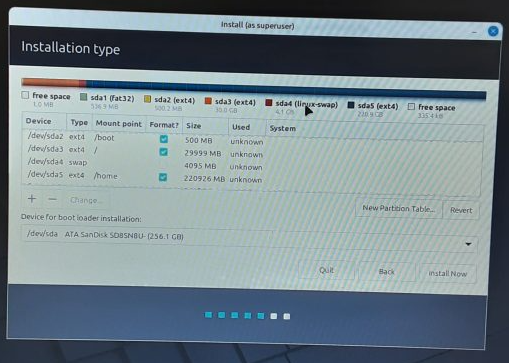
Aquesta captura mostra el moment exacte durant la instal·lació de Linux Mint on hem de realitzar el Particionament Manual per complir amb els requisits de la tasca. Si premeu l’opció ‘Something else’ (‘Una altra cosa’), accediu a aquesta interfície on podeu crear, modificar i assignar els punts de muntatge de les particions (/, /home, swap, etc.).
Al principi, en fer la meva instal·lació, vaig oblidar seleccionar aquesta opció i vaig deixar que el sistema operatiu ocupés tot el disc en una sola partició arrel. Per tant, vaig haver d’aplicar una solució més avançada després de la instal·lació per complir amb el requeriment de tenir particions separades.
Si et va passar el mateix i vas oblidar com fer les particions al principi, prem aquest botó per veure com ho vaig fer jo.
| Nom de la Partició | Puntuació de Muntatge | Sistema de Fitxers (Type) | Mida Recomanada | Propòsit |
| Swap | (Cap) | swap area (Àrea d’intercanvi) | 1x o 2x la RAM | Ús com a RAM addicional/hibernació. |
| Arrel | / | Ext4 | Mínim 20 GB (o el que quedi després de swap i /home) | Conté el sistema operatiu, programes, i arxius del sistema. |
| Home | /home | Ext4 | Tota la resta de l’espai lliure | Conté totes les dades d’usuari (documents, fotos, configuracions, etc.). |
Finalment, se’ns demanarà la informació de l’usuari administrador del sistema.