Generar i restaurar imatges del sistema operatiu — eina òptima
Objectiu
Crear i restaurar imatges completes del sistema operatiu (sistema base + configuracions) de manera ràpida i fiable, facilitant la replicació d’equips i la recuperació davant incidents.
Requisits previs
- Un USB (o disc extern) amb suficient espai per guardar la imatge.
- ISO de Clonezilla (o l’eina que s’utilitzi) gravada al USB arrancable.
- Accés físic o remots als equips on es crearà/ restaurarà la imatge.
- Permisos d’administrador a les màquines (si cal).
Pas 1 — Preparar el suport d'arrencada
Descarrega l'ISO oficial de Clonezilla i crea un USB arrancable amb Etcher, Rufus (Windows) o l'eina que prefereixis.
1. Descarrega: https://clonezilla.org/clonezilla-live.php
2. Grava la ISO al USB amb Etcher o Rufus.
Pas 2 — Arrancar el portàtil/servidor des del USB
- Entra al menú d’arrencada (F12, Esc o tecla similar) i selecciona el USB Clonezilla.
- Tria el mode live i escull l’opció adequada (mode expert si necessites control fi).
Pas 3 — Crear la imatge del sistema (device→image)
Aquesta opció crea una imatge del disc o de les particions seleccionades i la guarda en un dispositiu extern.
- Escull device-image → selecciona el dispositiu on guardar la imatge (USB/NTFS/EXT).
- Escull savedisk (per tot el disc) o saveparts (per particions concretes).
- Recomanat: comprimir la imatge i marcar l'opció de verificar al final.
- Segueix el procés i espera que finalitzi (pot trigar segons la mida).
Pas 4 — Restaurar la imatge (image→device)
Per restaurar la imatge a un equip de destinació:
- Arrenca Clonezilla des del USB en l’equip de destinació.
- Escull device-image → restoredisk o restoreparts segons el cas.
- Selecciona la imatge guardada i el disc o particions de destinació.
- Confirmació final i execució: assegura’t que el disc de destinació és el correcte (aquesta operació és destructiva).
Pas 5 — Verificació i ajustos post-restauració
- Reinicia l’equip i comprova que el sistema arrenca correctament.
- Comprova hostname, xarxa i que els serveis essencials funcionen.
- Si cal, ajusta
/etc/fstab(si hi ha canvis d'UUID) i reinstal·la GRUB si la màquina té particionament diferent.
Bons pràctiques i consells
- Fes una còpia de seguretat previament dels fitxers crítics abans de restaurar.
- Verifica sempre la integritat de la imatge (opció de verificació de Clonezilla).
- Mantén un inventari de les imatges (nom, data, equip origen, notes).
- Si vas a clonar equips amb hardware diferent, comprova drivers i adaptacions post-restauració.
- Automatitza el procés per lots quan cal duplicar molts equips (scripts i NFS/SSH remotes).
Taula resum ràpid
| Fase | Acció | Temps aprox. |
|---|---|---|
| Preparació USB | Gravar ISO de Clonezilla | 10–15 min |
| Creació imatge | Guardar imatge al disc extern | 10 min–1 h (segons mida) |
| Restauració | Restaurar imatge a l'equip | 10 min–1 h |
| Verificació | Arrenc i comprovacions | 5–15 min |
Conclusió
Clonezilla (o una eina similar de còpies d'imatge) és una solució robusta per crear i restaurar imatges del SO de forma ràpida i segura. Aplicant les bones pràctiques descrites, es pot replicar ràpidament un portàtil mestre en diversos equips o recuperar un sistema en cas d'incident amb mínim temps d'inactivitat.
Tutorial en vídeo
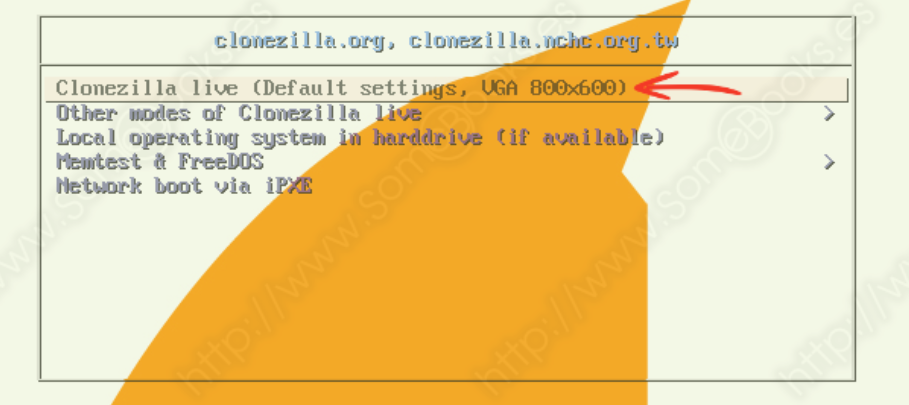
He seleccionat l’opció “Clonezilla live (Default settings, VGA 800×600)” ja que és la configuració per defecte i la més fiable per començar a treballar amb l’eina en la majoria d’entorns sense necessitat d’ajustos avançats de resolució.
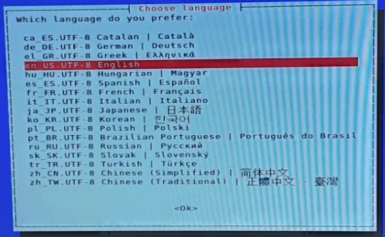
Un cop l’ordinador ha carregat des del USB de Clonezilla, m’apareix el menú per triar l’idioma.
Per facilitar la tasca i seguir el flux habitual de l’eina, he seleccionat l’opció en_US.UTF-8 English, ja que és la versió per defecte de l’aplicació. Després d’això, he premut <OK> per continuar.
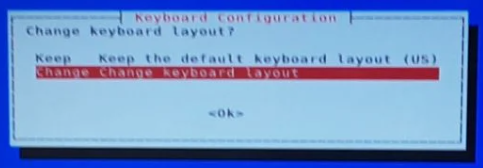
Després de seleccionar l’idioma, Clonezilla em pregunta si vull canviar la distribució del teclat (Keyboard Configuration).
Tot i que podria mantenir la configuració per defecte (US), he seleccionat Change change keyboard layout (la línia vermella) per assegurar-me que puc escriure correctament caràcters específics de la nostra llengua, com ara accents o la “ç”, si fos necessari durant el procés de clonació.
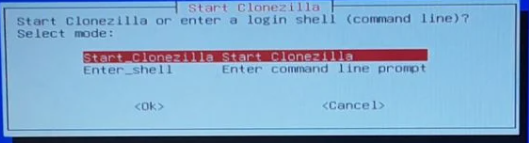
En aquest punt, Clonezilla em dóna l’opció d’iniciar la interfície gràfica de l’eina o d’entrar directament a la línia de comandes (command line prompt).
Per fer la tasca de clonació de manera guiada i més visual, he triat l’opció Start_Clonezilla Start Clonezilla (la línia ressaltada en vermell) i he premut <OK>.
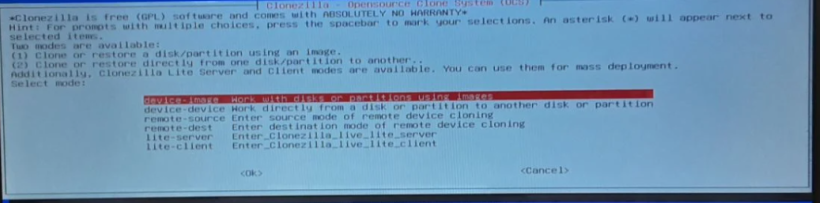
Després d’iniciar l’aplicació, el primer que em pregunta Clonezilla és el mode de treball que vull utilitzar.
Com que l’objectiu és crear una imatge del sistema del portàtil mestre i després restaurar-la, he seleccionat l’opció device-image work with disks or partitions using images (la línia ressaltada en vermell). Aquest mode és l’adequat per guardar la còpia del disc dur en un fitxer d’imatge extern i poder-la restaurar després en els altres portàtils.
He premut <OK> per continuar.
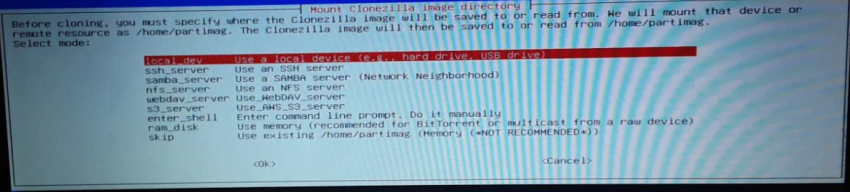
En aquest pas, he de dir a Clonezilla on vull guardar el fitxer d’imatge del sistema que crearé.
Com que estic utilitzant un disc dur extern o un USB connectat directament al portàtil per emmagatzemar la còpia, he seleccionat l’opció local_dev Use a local device (e.g., hard drive, USB drive) (ressaltada en vermell). Això m’assegura que la imatge es guardarà en un dispositiu d’emmagatzematge físic connectat al portàtil.
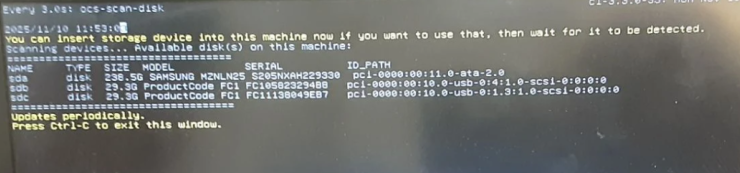
Després de seleccionar el dispositiu local, Clonezilla executa un escaneig per detectar tots els discs d’emmagatzematge connectats al portàtil.
En aquesta pantalla, es veuen llistats dos dispositius:
sda: Que és el disc intern del portàtil (SAMSUNG), el disc d’origen que vull clonar.sdb: Que és el dispositiu extern (USB 3.0 ProducTode), que serà el disc de destinació on guardaré la imatge del sistema.
Un cop s’han detectat tots els dispositius, he de prémer Ctrl+C per sortir d’aquesta finestra i anar al següent pas on seleccionaré el disc sdb com a magatzem de la imatge.
En aquest punt, Clonezilla em pregunta quin dispositiu vull muntar com a punt de magatzem de la imatge (/home/partimag).
He triat la segona opció, que correspon a la partició principal del meu disc dur intern, sda2 238G(ext4). Tot i que no és l’opció habitual per guardar una imatge, he seleccionat aquesta partició per raons de prova. He premut <OK> per continuar.

Després de seleccionar el dispositiu de destinació (el disc on es guardarà la imatge), Clonezilla em pregunta si vull verificar i reparar el sistema de fitxers abans de muntar-lo per guardar la imatge.
Tot i que la reparació interactiva pot ser útil, per fer el procés més ràpid i en cas que confiem en l’estat del disc, he triat l’opció no-fsck Skip checking/repairing the file system before mounting (saltar la comprovació i reparació), que és la que apareix ressaltada en vermell. He premut <OK> per continuar.

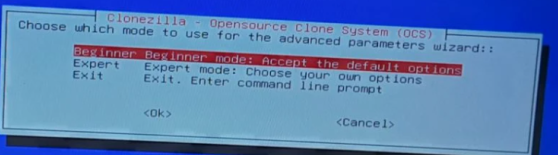
En aquest moment, Clonezilla em pregunta si vull utilitzar el mode d’usuari Principià (Beginner), que aplica les opcions per defecte (molt recomanable per a tasques de clonació estàndard), o el mode Expert, que permet configurar opcions avançades.
Per fer la clonació de manera àgil i amb les configuracions òptimes, he triat l’opció Beginner Beginner mode: Accept the default options (ressaltada en vermell).
He premut <OK> per continuar.
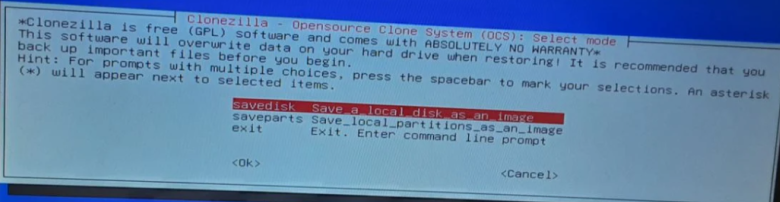
Un cop dins del mode Beginner, Clonezilla em pregunta si vull guardar el disc sencer o només algunes particions.
Com que el meu objectiu és replicar el portàtil mestre de manera idèntica en altres tres equips, necessito fer una còpia completa de tot el disc. Per això, he seleccionat l’opció savedisk Save a local disk as an image (guardar un disc local com a imatge), que és la línia ressaltada en vermell.
Això garantirà que totes les particions (inclosa la d’arrencada i la de dades) es copien correctament. He premut <OK>.
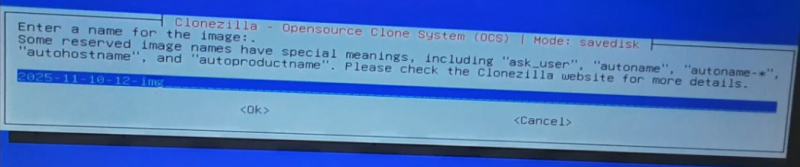
En aquest pas, Clonezilla em demana que assigni un nom al fitxer d’imatge que es crearà.
És molt important utilitzar un nom que sigui descriptiu i que m’ajudi a identificar la còpia ràpidament. He utilitzat el format de la data del dia d’avui (l’10 de novembre de 2025) seguit de -img.
El nom final que he introduït és 2025-11-10-img. He premut <OK>.
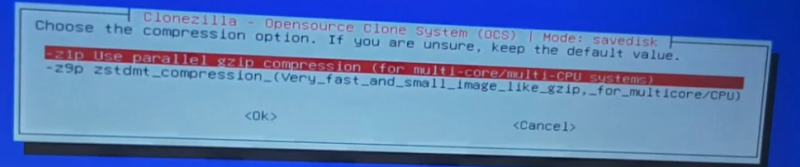
Un cop assignat el nom, he hagut de triar l’algoritme de compressió que utilitzarà Clonezilla per reduir la mida del fitxer d’imatge i, a la vegada, agilitzar el procés.
He seleccionat l’opció –z1p Use parallel gzip compression (for multi-core/multi-CPU systems) (la línia ressaltada en vermell). Aquesta opció utilitza tots els nuclis del processador del portàtil per comprimir la imatge en paral·lel, cosa que accelera significativament el temps de creació de la còpia.
He premut <OK> per confirmar.
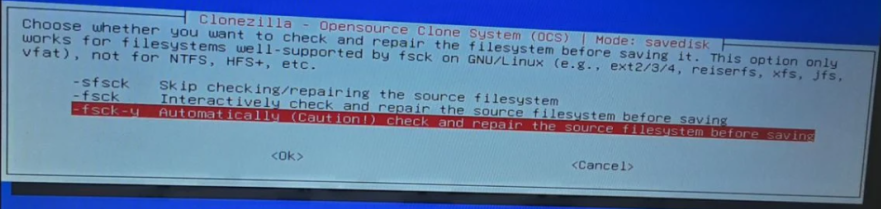
bans de començar a copiar les dades, Clonezilla em pregunta si vull fer una comprovació i reparació del sistema de fitxers del disc d’origen (el disc dur del portàtil mestre).
Per assegurar-me que la imatge que creo no conté errors en el sistema de fitxers, he seleccionat l’opció –fsck-y Automatically (Caution!) check and repair the source filesystem before saving (comprovar i reparar automàticament). Aquesta opció fa una reparació no interactiva abans de la clonació.
He premut <OK> per continuar amb la validació.
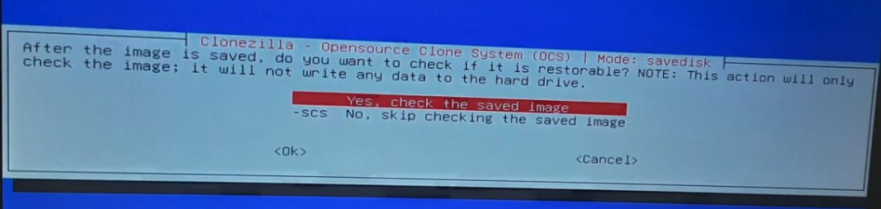
Alguna cosa que pot resultar interessant és verificar la imatge que hem creat per assegurar-nos que no conté cap error. Imagina què podria passar si la necessitessis per recuperar-te d’una catàstrofe i l’arxiu estigués corrupte.
Per evitar aquesta situació, seleccionem l’opció “Sí, comprovar la imatge gravada”.
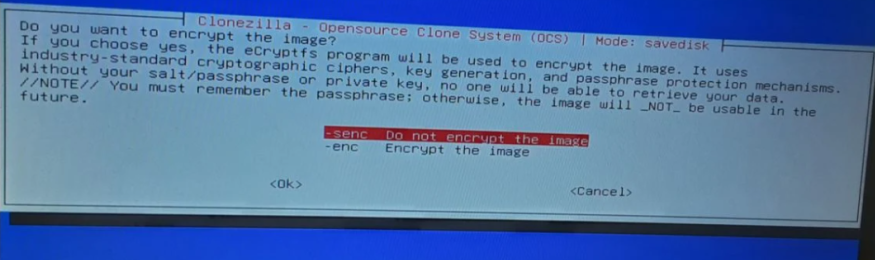
També tenim la possibilitat de xifrar la imatge resultant. És una opció molt útil si el contingut del sistema que volem clonar és sensible i ens preocupa que el fitxer de la imatge pugui caure en mans inadequades.
Com que aquest no és el nostre cas, triarem l’opció senzilla No xifrar la imatge.
Clonezilla m’ha preguntat si vull copiar els fitxers de registre (logs) a la unitat USB de Clonezilla Live un cop acabi el procés de clonació.
Per tal de tenir un registre detallat de tots els passos i qualsevol possible error o avís que s’hagi produït durant la clonació, he seleccionat Yes, copy log files to a Clonezilla Live USB drive if one exists (Sí, copiar els fitxers de registre). Això pot ser útil per a auditories futures o per solucionar problemes.
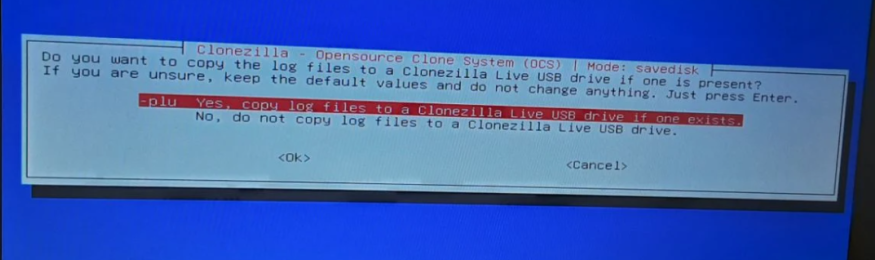
Clonezilla m’ha preguntat si vull copiar els fitxers de registre (logs) a la unitat USB de Clonezilla Live un cop acabi el procés de clonació.
Per tal de tenir un registre detallat de tots els passos i qualsevol possible error o avís que s’hagi produït durant la clonació, he seleccionat Yes, copy log files to a Clonezilla Live USB drive if one exists (Sí, copiar els fitxers de registre). Això pot ser útil per a auditories futures o per solucionar problemes.
He premut <OK>.
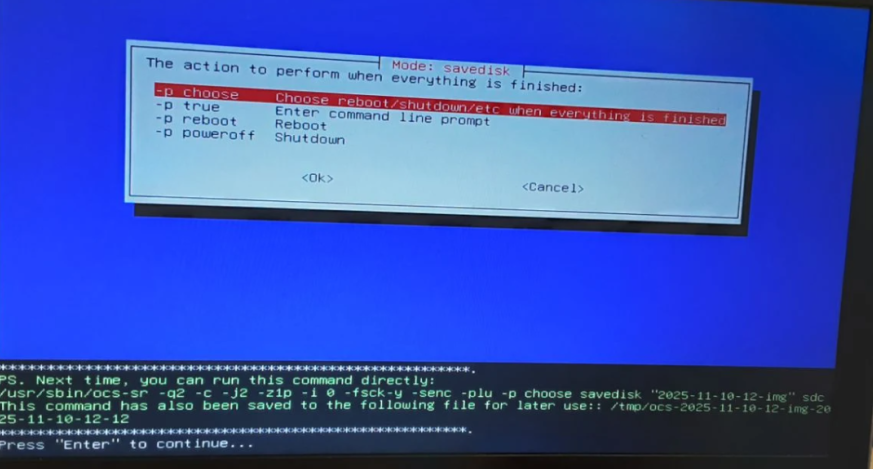
Un cop he configurat totes les opcions de la clonació, Clonezilla em pregunta quina acció vull que realitzi l’ordinador quan el procés hagi finalitzat.
He seleccionat l’opció -p choose Choose reboot/shutdown/etc when everything is finished (Triar entre reiniciar, apagar, etc. quan tot hagi acabat), que és la línia ressaltada en vermell. Això em permet decidir l’acció més adequada un cop la imatge del sistema s’hagi creat i verificat completament.
Abans de continuar, he premut “Enter” per acceptar i executar la línia de comandes que apareix a la part inferior de la pantalla.
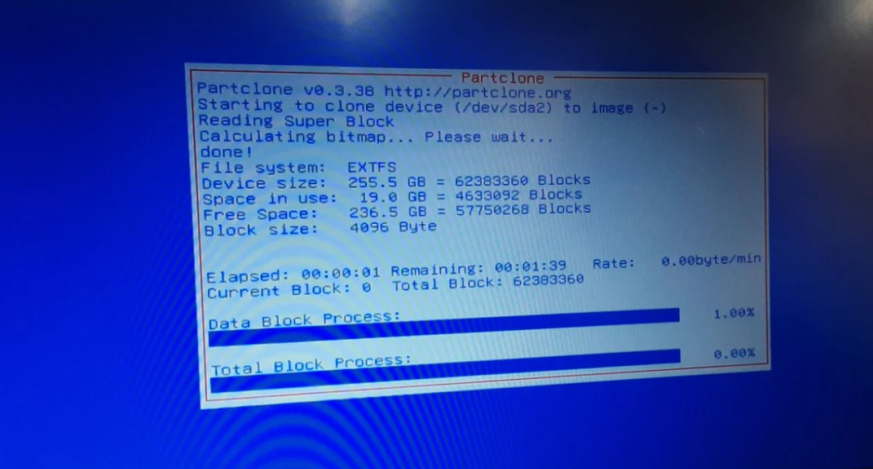
Mentre Partclone treballa, la pantalla ha anat mostrant l’avanç del procés de clonació.
Aquesta captura mostra que la càrrega de la imatge ha continuat amb èxit. El sistema està copiant bloc per bloc (block by block) les dades del sistema operatiu configurat al disc d’origen, comprimint-les amb gzip i guardant-les al fitxer d’imatge que he nomenat abans (2025-11-10-img) al meu disc extern.
L’estat de les barres de progrés s’anirà actualitzant fins a arribar al 100%.