Com que ja no podem accedir a la pantalla de particionament de la instal·lació, la solució passa per arrencar Linux Mint des d’una memòria USB o un DVD, però sense reinstal·lar res.
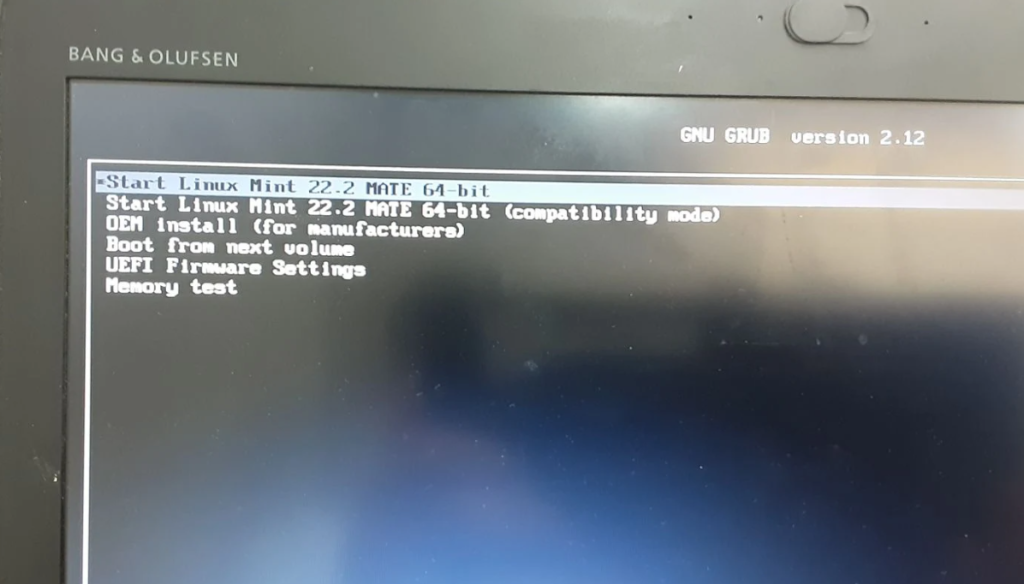
Per a això, després de crear l’USB bootejable (utilitzant Balena Etcher, per exemple) i indicar-li al PC que arrenqui des d’ell, ens apareix el menú GNU GRUB.
Aquest és el pas més important! Aquí hem de seleccionar la primera opció: Start Linux Mint 22.2 MATE 64-bit.
En fer això, el sistema carrega un Linux Mint temporal a la memòria RAM de l’equip. Aquest mode, conegut com a ‘Live Session’ o ‘Provar Linux Mint sense instal·lar’, és fonamental perquè ens permet utilitzar eines com GParted per modificar el disc dur sense tocar la instal·lació que ja tenim.
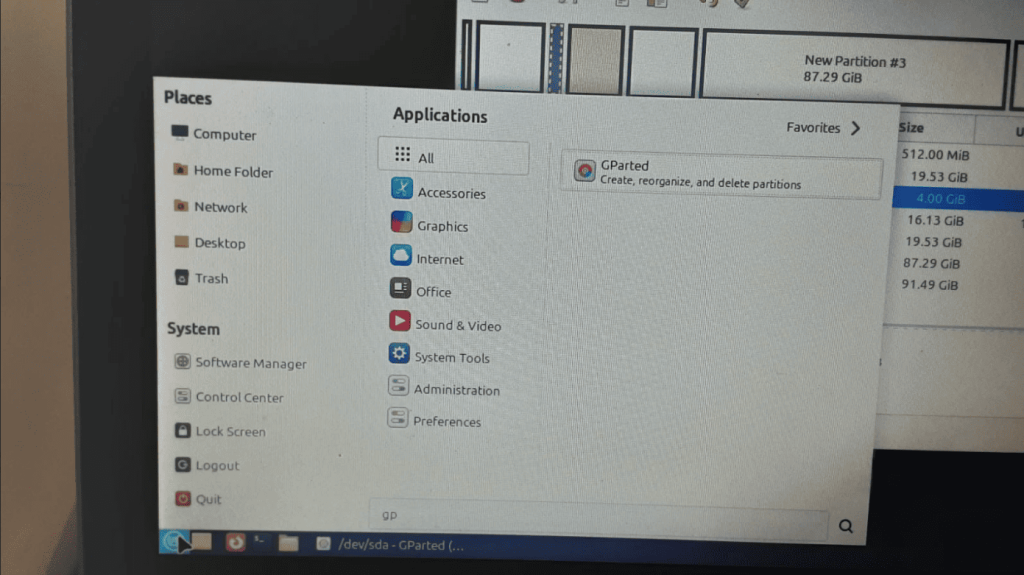
Una vegada que hem iniciat la ‘Live Session’ de Linux Mint, el següent pas és accedir a l’eina que ens permetrà redimensionar i crear les noves particions: GParted.
GParted és un editor de particions molt potent i ve inclòs per defecte al Linux Mint que hem carregat des de l’USB.
Per obrir-lo, simplement vaig prémer el menú principal (a baix a l’esquerra) i, per anar més ràpid, vaig escriure ‘GParted’ a la barra de cerca. Una vegada que apareix, fem clic a la icona per executar-lo.
En obrir GParted, el programa ens mostra l’estat actual del disc dur (/dev/sda). Com que vaig oblidar fer les particions al principi, veiem que la meva instal·lació de Linux està ocupant gairebé tot l’espai en una sola partició gran: /dev/sda2 (gairebé 238 GB, tipus ext4).
El nostre objectiu ara és alliberar espai per crear les particions que demana la tasca (/home, swap, etc.).
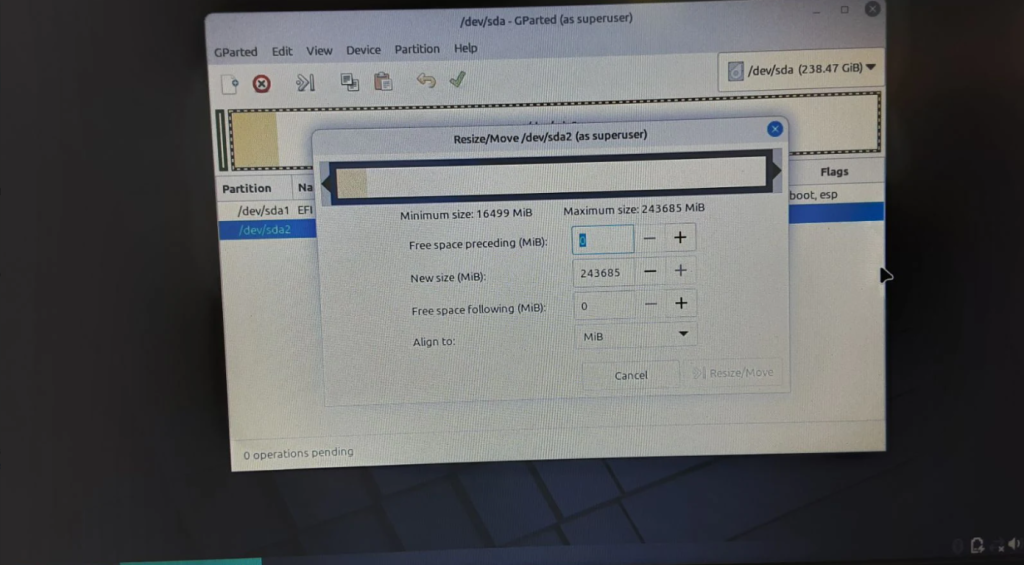
Per fer-ho, vaig fer clic dret sobre la partició /dev/sda2 i vaig seleccionar l’opció Resize/Move (Redimensionar/Moure).

En seleccionar Resize/Move (Redimensionar/Moure), apareix aquesta finestra. Aquí ajustem el valor de New size (MiB) per fer més petita la partició /dev/sda2 (el nostre sistema operatiu arrel /).
Després de redimensionar la partició principal, veiem l’espai restant com a ‘unallocated‘ (no assignat) a la interfície de GParted. Vaig fer clic dret sobre aquest espai no assignat i vaig seleccionar New (Nou) per començar a crear les particions que exigeix la tasca (PRO+).
La partició més important a separar és /home. Separar /home és una pràctica essencial perquè:
Protegeix les nostres dades: Si el sistema operatiu (/) es fa malbé i hem de reinstal·lar, els nostres documents i configuracions personals (a
/home) estan segurs en una partició diferent.Millora el manteniment: Permet fer còpies de seguretat o restaurar el sistema sense afectar els fitxers de l’usuari.
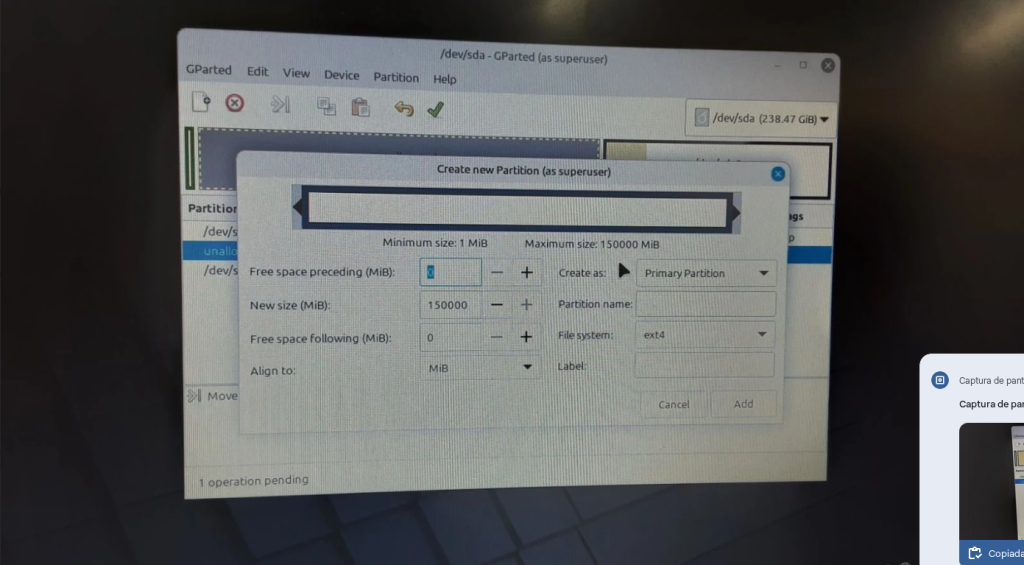
Per a la partició /home, vaig utilitzar les següents configuracions, ja que és la partició que més espai requereix:
New size (MiB): 150000 MiB (Aproximadament 150 GB).
File system: ext4 (l’estàndard de Linux).
Label: home (per identificar-la fàcilment).
Una vegada definits els paràmetres, premo Add (Afegir) per afegir aquesta operació a la cua.
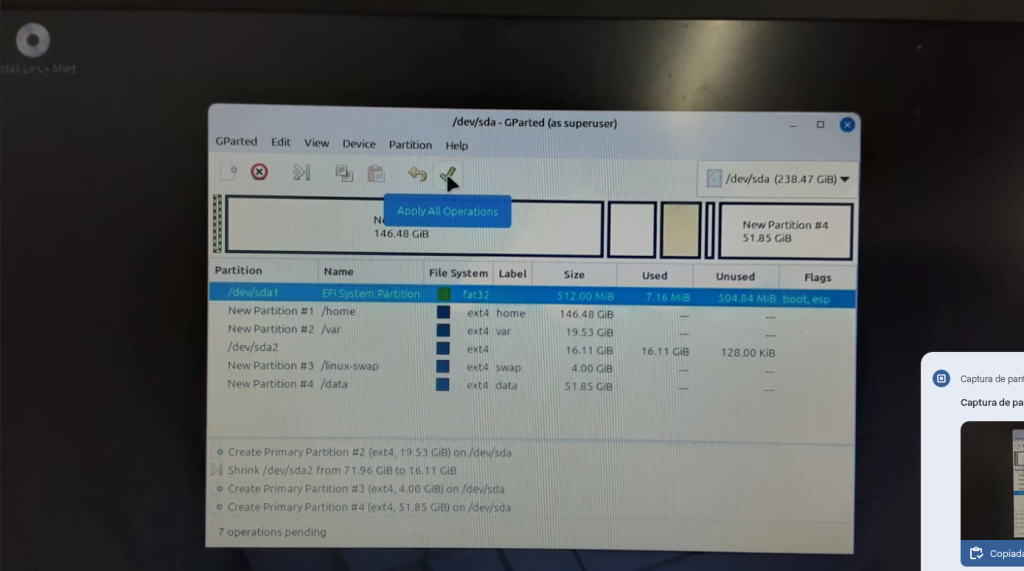
Després de redimensionar la partició original i utilitzar l’espai no assignat per crear les noves, la interfície de GParted mostra un resum de totes les operacions que estan pendents d’executar-se (a baix, 7 operations pending).
Aquesta és l’estructura de particions que compleix el requisit PRO+ de la tasca! He creat les següents particions lògiques per millorar el rendiment, l’organització i la protecció de dades:
/dev/sda1 (fat32): Partició EFI del sistema (ja existia).
New Partition #1 (/home): 146.48 GiB (ext4). Fonamental per aïllar i protegir els fitxers de l’usuari.
New Partition #2 (/var): 19.53 GiB (ext4). Separo /var per evitar que els logs o les cachés creixin massa i omplin accidentalment la partició arrel, millorant l’estabilitat del sistema.
New Partition #3 (linux-swap): 4.00 GiB. La partició d’intercanvi és essencial per a la gestió de memòria en cas que la RAM se sature.
New Partition #4 (/data): 51.85 GiB (ext4). Una partició addicional per emmagatzemar dades generals i justificar el particionament avançat.
/dev/sda2 (arrel /): La partició original, ara reduïda per contenir només el sistema operatiu i els programes.
Una vegada que vaig confirmar que tota l’estructura era correcta, vaig fer clic al botó Apply All Operations (Aplicar totes les operacions) perquè GParted realitzés tots els canvis físics al disc dur. Aquest procés triga uns minuts i l’equip no s’ha d’apagar.
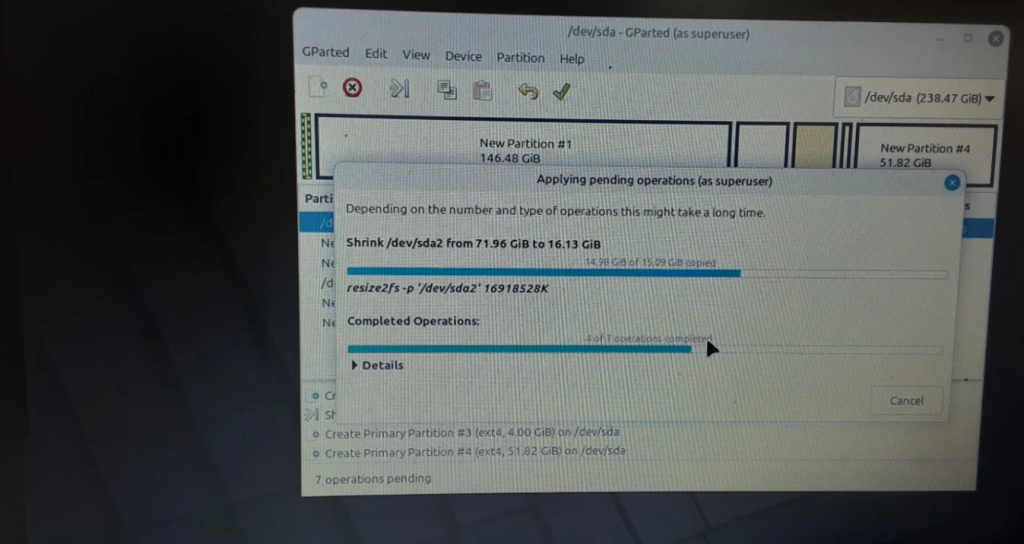
Una vegada que premo ‘Apply All Operations‘ (la marca de verificació verda), GParted comença a executar les operacions en cua. Aquesta finestra de progrés es mostra mentre es realitzen els canvis físics al disc.
Com es pot veure, l’operació més crítica i la que més temps requereix és la de redimensionar la partició original (/dev/sda2), ja que ha de moure i reajustar les dades existents, com s’indica a la línia: Shrink /dev/sda2 from 71.96 GiB to 16.13 GiB.
És vital tenir paciència en aquest punt i no interrompre el procés (no apagar, no tancar la tapa del portàtil) per evitar la pèrdua de dades o el dany del sistema de fitxers. Una vegada que totes les operacions es completen, GParted ens avisa, i ja podem tancar l’eina per reiniciar l’equip.
Una vegada finalitzades les operacions a GParted i reiniciat l’equip sense l’USB, el sistema arrenca la meva instal·lació de Linux Mint normalment. Tot continua funcionant exactament igual que abans! No s’ha perdut cap dada ni configuració.
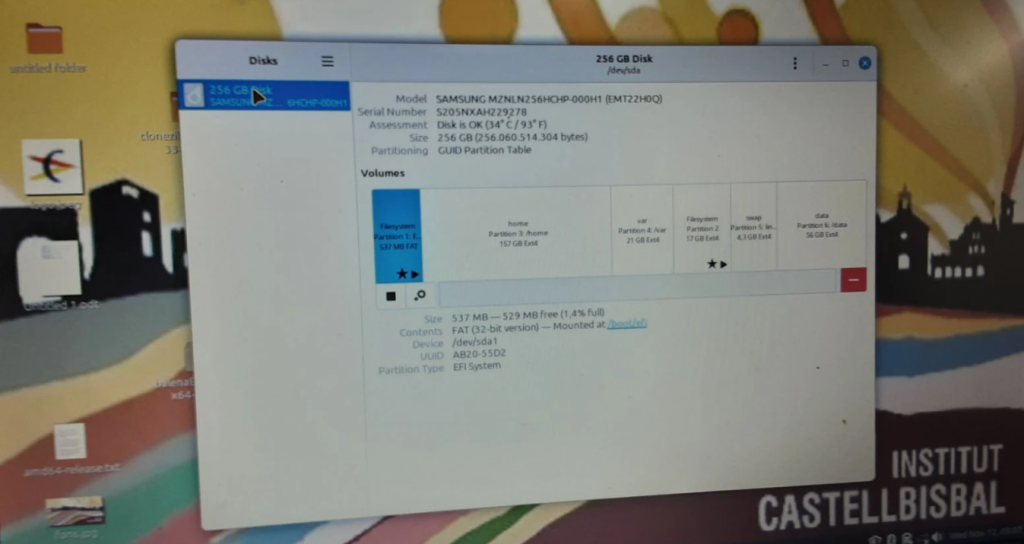
Per a la comprovació final, vaig obrir l’aplicació Disks (Discos) de Linux. Aquesta captura demostra que la solució va ser un èxit total. Ara el meu disc de 256 GB ja no té una única partició, sinó que està organitzat de forma òptima:
Partició 1 (EFI System): 537 MB (Necessària per a l’arrencada).
Partició 2 (Filesystem): La nostra partició arrel (/), ara reduïda i eficient.
Partició 3 (/home): 157 GiB. La més gran, per assegurar l’espai dels meus fitxers i protegir les meves dades personals.
Partició 4 (/var): 21 GiB. Separada per evitar problemes de saturació del sistema (/).
Partició 5 (swap): 4.7 GiB. Per a una gestió eficient de la memòria.
Partició 6 (/data): 36 GiB. Una partició extra per justificar la implementació PRO+.
Conclusió: Encara que vaig oblidar fer el particionament durant la instal·lació, he demostrat l’habilitat d’utilitzar eines avançades (GParted en Live Session) per corregir l’error i obtenir una configuració de disc que compleix i supera el nivell d’exigència (PRO+) de la tasca. Missió complerta!