GUIÓ PER CONFIGURAR L'ENTORN D'USUARI CONFINAT (Moodle)
En aquesta guia, s'explica com configurar un equip client segons la tasca PRO+ del mòdul, centrant-nos a **replicar la interfície del centre**, confinar l'usuari player només a la pàgina de Moodle i establir una configuració de xarxa dinàmica.
1. Preparació de l'Entorn i Usuaris
-
Creació de l'Usuari
playerEl primer pas és crear l'usuari restringit amb el qual treballarà l'alumnat. Aquest serà l'únic usuari necessari per a l'entorn confinat:
sudo adduser player -
Obtenció i Aplicació del Fons de Pantalla i el Logo
Per aconseguir la **rèplica exacta de la interfície gràfica**, obtenim el fons i el logo que es troben sempre al **peu de pàgina del correu electrònic** que ens envien els professors. Un cop transferits al sistema (per exemple, mitjançant USB):
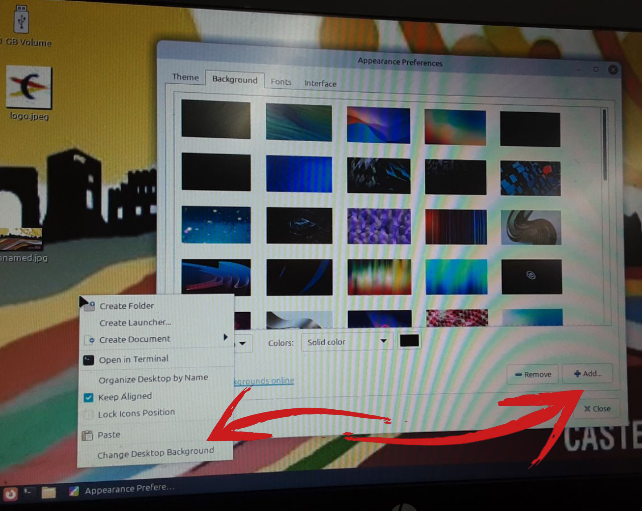
- **Fons de Pantalla:** Fem **clic dret** sobre l'escriptori i accedim a la configuració per carregar la imatge del fons.
- **Logo (Avatar/Icona):** El logo es canvia a través de la configuració del sistema, buscant la secció d'usuari i canviant l'avatar per l'arxiu
logo.jpeg.
2. Implementació del Confinament a Moodle
Aquesta secció detalla com s'aconsegueix que l'usuari player quedi **confinat** a l'aplicació de Moodle mitjançant scripts i configuracions d'inici.
-
Creació de l'Script d'Obertura en Mode Kiosk
Creem l'script **
script.sh**. Aquest s'encarregarà d'iniciar el navegador (Firefox) en mode **--kiosk**, que és una pantalla completa sense elements d'interfície que puguin distreure o permetre la navegació a altres llocs.#!/bin/bash firefox --kiosk http://educaciodigital.cat/iescastellbisbal/moodle/
-
Donar Permís d'Execució (
chmod)Abans que l'script pugui funcionar, cal donar-li permisos d'execució mitjançant la terminal. Si l'script es troba, per exemple, a l'escriptori:
chmod +x ~/Desktop/script.sh -
Creació de l'Script per Desactivar Tecles d'Evasió
Per a un confinament total, creem el segon script (**
tecles.sh**) amb **xmodmap**. Això inhabilita les combinacions de tecles comunes que permeten sortir del mode Kiosk (p. ex., Alt, Esc, Tecla Windows, Tab):Extracte del codi (afegit a
tecles.sh):# Deshabilitar Alt xmodmap -e "keycode 64 =" # Deshabilitar Escape (Esc) xmodmap -e "keycode 9 =" # Deshabilitar Tecla Windows xmodmap -e "keycode 133 ="
També cal donar permisos d'execució a aquest script:
chmod +x ~/Desktop/tecles.sh. -
Configuració d'Execució Automàtica (Startup Applications)
Perquè el confinament sigui efectiu, hem de configurar els dos scripts perquè s'executin en iniciar la sessió de **
player**. Això es fa amb l'aplicació **Startup Applications** (Aplicacions d'Inici):Fem **clic esquerre a la icona d'inici (esquina inferior esquerra)**, busquem i obrim l'aplicació **Startup Applications** (o Aplicacions d'Inici) i afegim el camí complet als dos scripts.
3. Configuració de Xarxa Dinàmica (DHCP)
-
Validació de la Configuració de Xarxa Dinàmica
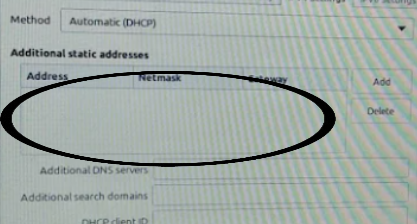
La tasca requereix que l’equip rebi la configuració de xarxa de manera dinàmica des d’un servidor DHCP. A la configuració de xarxa del sistema operatiu, cal **validar** que el mètode d’obtenció de l’adreça IP (IPv4) estigui establert en **Automàtic (DHCP)** i no en Estàtic.
✅ Validació Final
Amb aquests passos, l’entorn compleix el 100 % dels requisits de l’Ítem PRO+:
- **Interfície gràfica:** Rèplica de l’entorn del centre (fons i logo).
- **Personalització de l’entorn:** Usuari
playerconfinat a Moodle amb scripts de bloqueig. - **Configuració de xarxa:** Configuració de xarxa dinàmica (DHCP).
- **Documentació:** Guia detallada i exportable.
Tutorial en vídeo
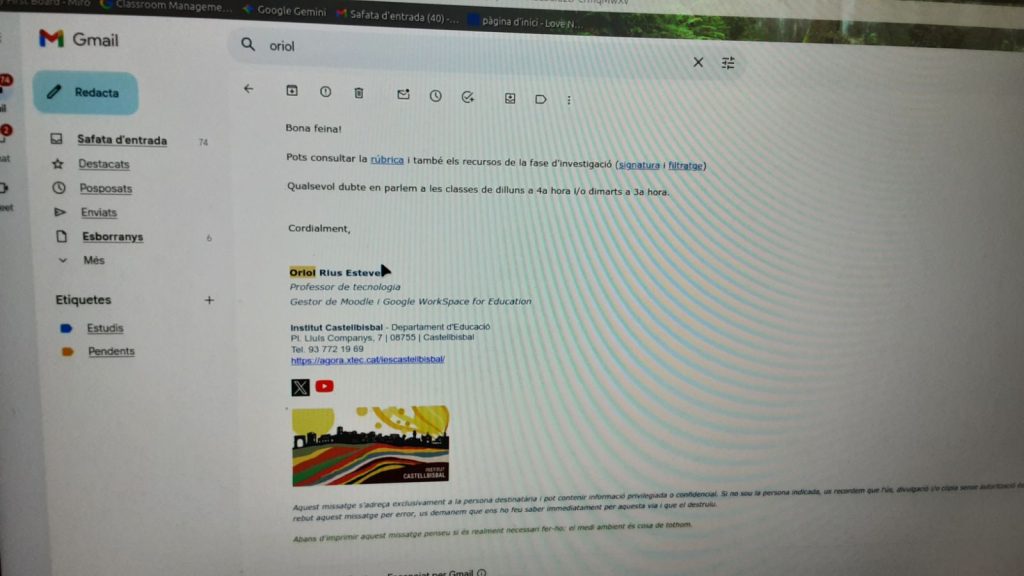
Per iniciar el procés de rèplica de la interfície gràfica, el primer pas és aconseguir el fons de pantalla corporatiu que s’utilitza als ordinadors del centre.
Tal com mostra la captura, aquesta imatge s’ha localitzat i extret de la signatura d’un correu electrònic rebut per part del professorat (en aquest cas, d’Oriol Rius Esteve). Aquesta imatge es desarà per, posteriorment, transferir-la a l’equip client mitjançant una memòria USB i establir-la com a fons d’escriptori.

Un cop la imatge corporativa s’ha transferit a l’equip client (visibile a l’escriptori), s’obre el diàleg “Appearance Preferences” (Preferències d’Aparença) a través de l’opció “Change Desktop Background”.
Dins d’aquest diàleg, cal prémer el botó “Add…” (Afegir) per navegar fins a la ubicació on s’ha desat la imatge (unnamed.jpg) i incorporar-la a la col·lecció de fons de pantalla disponibles. Posteriorment, la imatge serà seleccionada per replicar fidelment l’entorn visual del centre.
canvi logo
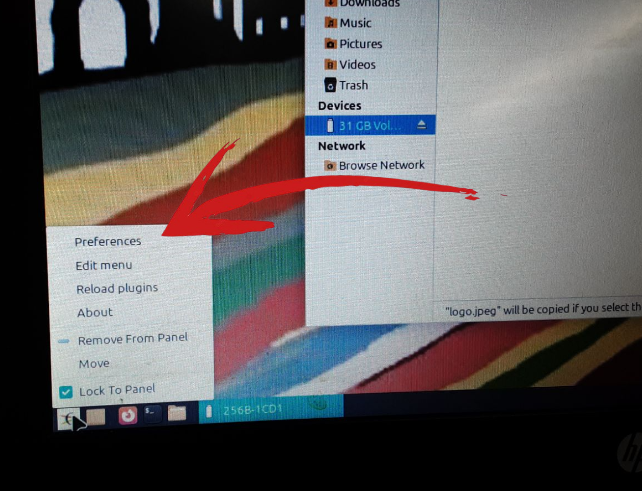
Després de la configuració visual del fons de pantalla, el següent pas es centra a personalitzar el panell inferior per complir amb els requisits de la tasca.
En aquesta captura es mostra l’accés a les opcions de configuració del panell. Per dur-ho a terme, s’ha fet clic dret sobre el menú d’aplicacions o sobre una àrea buida del panell, i s’ha seleccionat l’opció “Preferences” (Preferències).
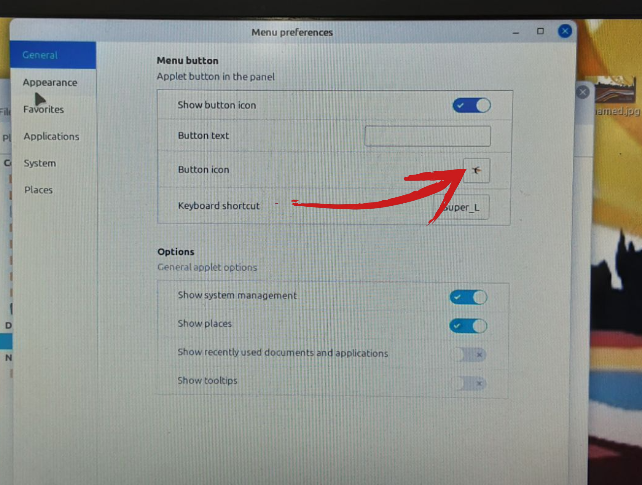
Aquesta captura mostra la finestra de “Menu preferences” (Preferències del menú).
Per replicar l’estètica dels ordinadors del centre, és fonamental canviar la icona per defecte del botó d’inici (el menú de l’aplicació). Per aconseguir-ho, es fa clic sobre el selector de la “Button icon”
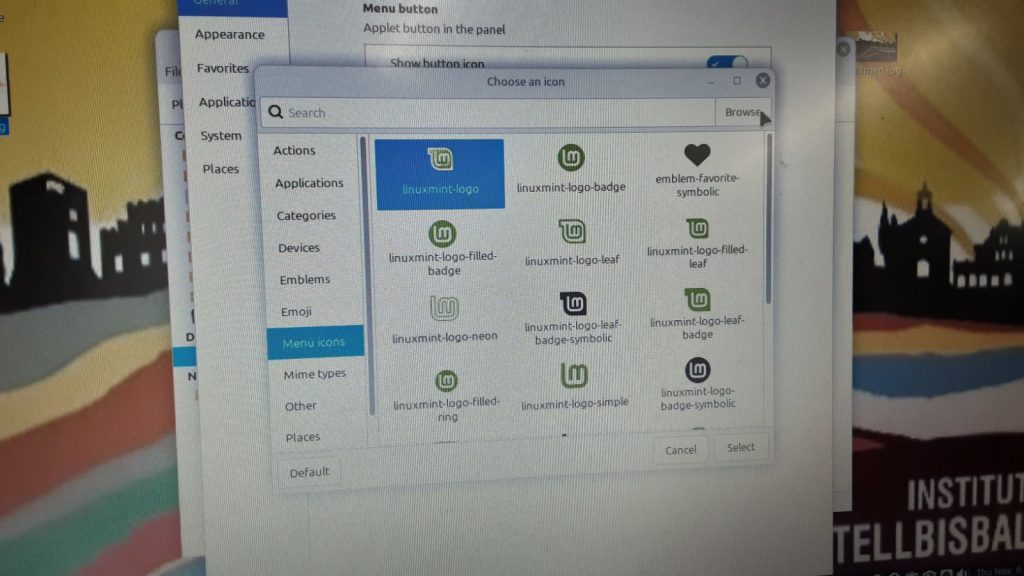
Com que la icona corporativa no es troba dins dels grups predefinits del sistema (com ara “Menu icons”), cal utilitzar l’opció “Browse” (Explora), situada a la cantonada superior dreta de la finestra.
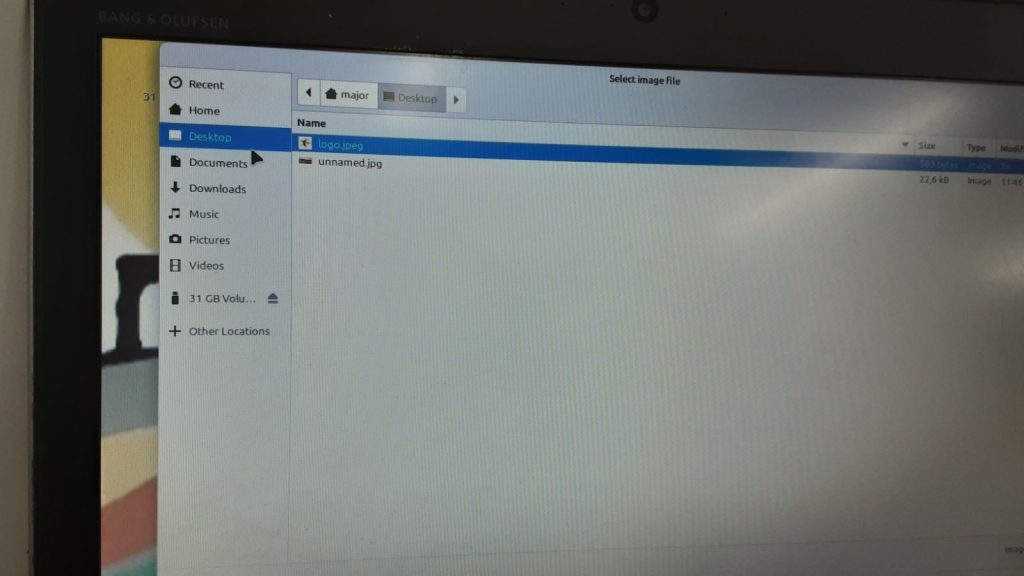
En aquesta finestra, s’ha accedit directament a la carpeta “Desktop” (Escriptori), que és on s’havia desat l’arxiu del logotip corporatiu prèviament. Aquí es selecciona l’arxiu logo.jpeg
Personalització de l’entorn d’usuari
Aquesta acció inicia la creació d’un nou compte d’usuari anomenat super. Aquest compte serà utilitzat posteriorment per realitzar tasques d’administració

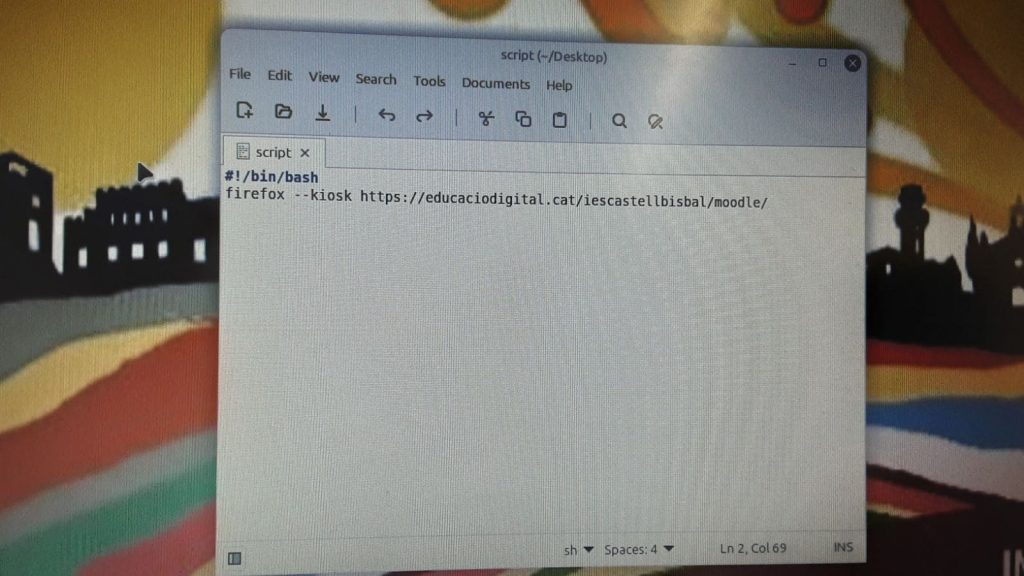
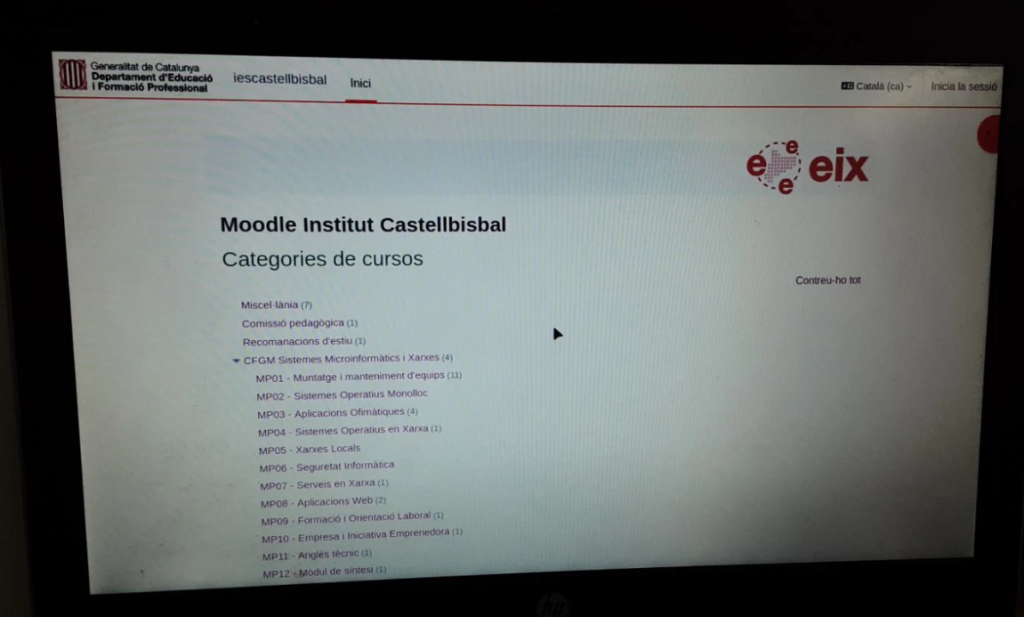
Per implementar la restricció de l’usuari “player” exclusivament a la pàgina de Moodle, cal crear un script d’inici.
A la captura es mostra l’edició d’un fitxer (anomenat script) mitjançant un editor de text. El contingut de l’script és el següent:
Aquest script especifica que, un cop s’executi, obrirà el navegador Firefox en mode quiosc (--kiosk), forçant-lo a carregar directament l’URL de Moodle corresponent (https://educaciodigital.cat/iescastellbisbal/moodle/). El mode quiosc elimina les barres de navegació i altres elements de la interfície del navegador, impedint que l’usuari surti d’aquesta pàgina web.
Per tal que l’usuari restringit (player) iniciï el mode quiosc tan bon punt accedeix al sistema, s’ha d’afegir l’script creat a les aplicacions d’inici.
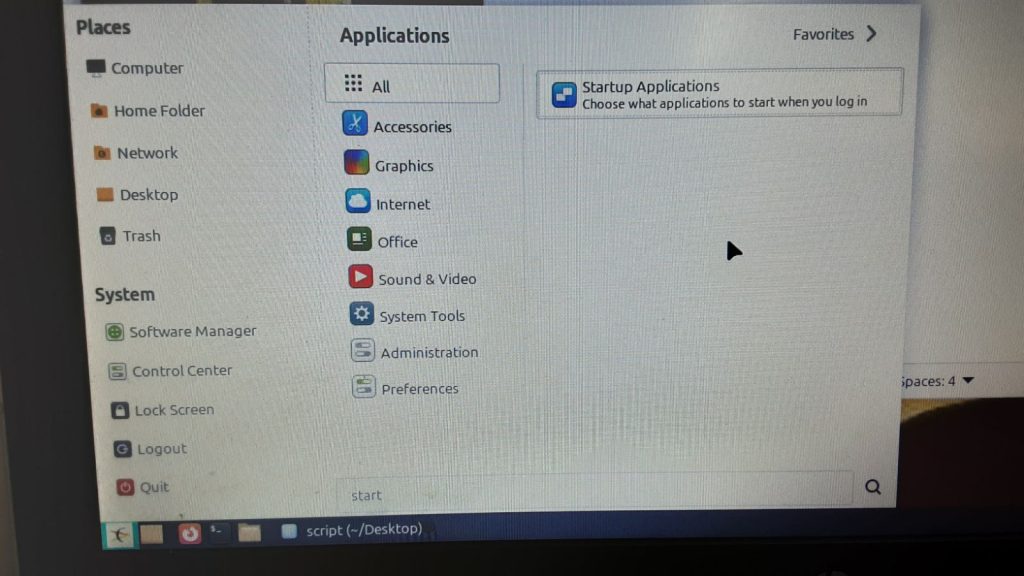
Tal com mostra la captura, s’accedeix a la utilitat “Startup Applications” (Aplicacions d’inici), la qual es troba dins de la categoria “Applications” (Aplicacions) del menú principal. Un cop dins d’aquesta finestra, es procedirà a crear una nova entrada que apunti a l’script de Firefox en mode quiosc, assegurant la càrrega automàtica de la plataforma Moodle.
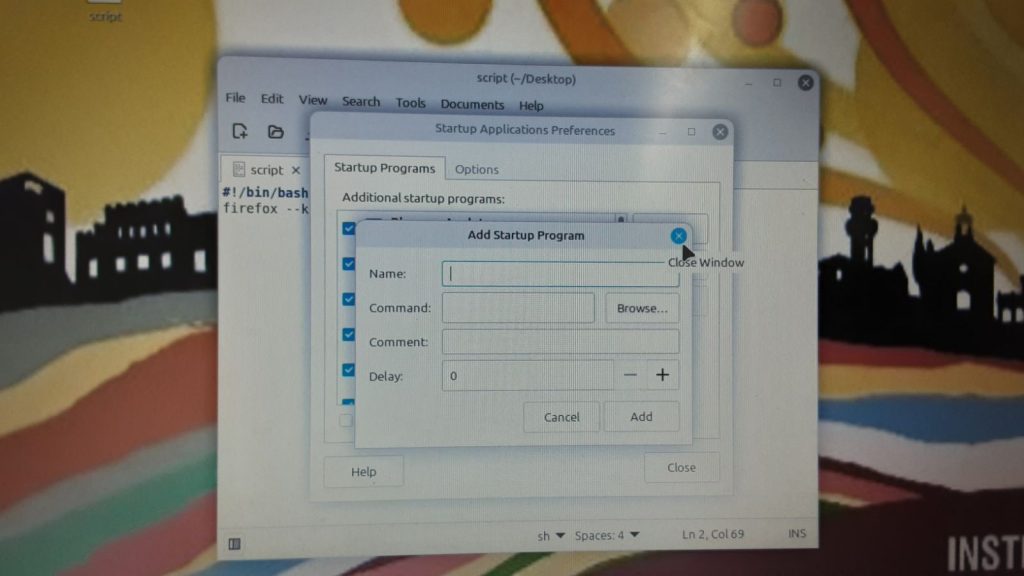
Un cop dins de les “Startup Applications Preferences”, es procedeix a afegir el nou programa d’inici mitjançant el botó corresponent.
Aquesta captura mostra el diàleg “Add Startup Program”, on s’han d’introduir les dades del nou element:
Name (Nom): S’assigna un nom descriptiu (p. ex., “Moodle Kiosk”).
Command (Comanda): Mitjançant l’opció “Browse…” es seleccionarà l’script creat anteriorment, assegurant que el sistema l’executi en l’inici de la sessió.
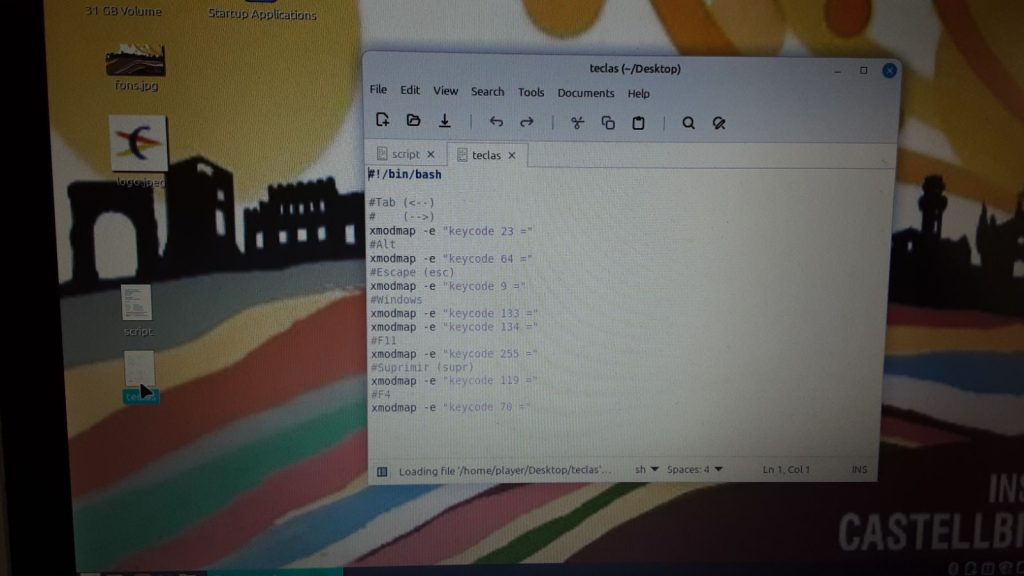
Per garantir la integritat del mode quiosc i evitar que l’usuari pugui sortir de l’aplicació de Moodle, és imprescindible deshabilitar certes combinacions de tecles del sistema operatiu.
A la captura es mostra l’edició d’un segon script (anomenat teclas), que utilitza la utilitat xmodmap per remapejar o deshabilitar les funcions de tecles crítiques:
Tab (
keycodes 23i24): Deshabilitat per impedir la navegació ràpida entre elements.Alt (
keycode 64): Deshabilitat, ja que forma part de moltes combinacions de tancament i canvi de finestra (com Alt+F4 o Alt+Tab).Escape (
keycode 9): Deshabilitat.Windows (
keycodes 133i134): Deshabilitades, ja que normalment obren el menú principal.F11 (
keycode 255): Deshabilitat, tot i que el mode quiosc ja utilitza aquesta funció.
Aquest script serà executat durant l’inici de la sessió de l’usuari player per aplicar les restriccions del teclat.
Configuració de xarxa
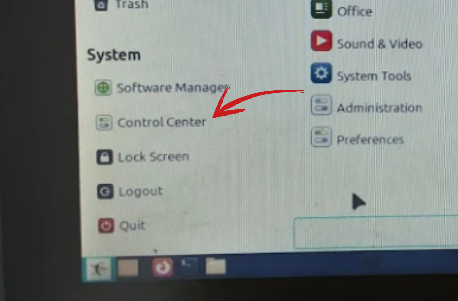
Per tal d’iniciar la configuració de la xarxa, primer vaig accedir al menú principal del sistema operatiu client (sembla ser Linux Mint o similar). Dins d’aquest menú, vaig navegar fins a l’opció “Control Center” (Centre de Control) per trobar les eines d’administració del sistema.
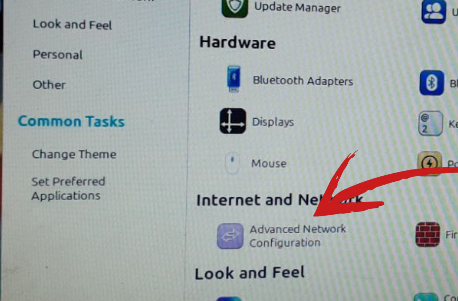
Després d’accedir al “Control Center” (Centre de Control), es va obrir la finestra d’administració. Vaig localitzar la secció “Internet and Network” (Internet i Xarxa) i, dins d’aquesta secció, vaig seleccionar l’opció “Advanced Network Configuration” (Configuració Avançada de Xarxa). Aquesta és l’eina necessària per modificar la configuració d’adreçament IP de l’equip.
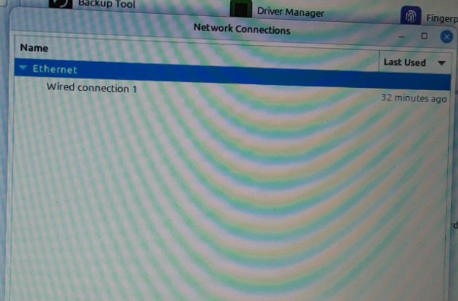
Després de clicar a “Advanced Network Configuration”, es va obrir la finestra “Network Connections” (Connexions de Xarxa). En aquesta finestra, es mostra la connexió de xarxa activa. Vaig seleccionar la connexió cablejada anomenada “Wired connection 1” (Connexió cablejada 1), que correspon a la targeta de xarxa Ethernet que cal configurar, i vaig fer doble clic (o vaig clicar al botó d’edició) per accedir a les seves propietats.
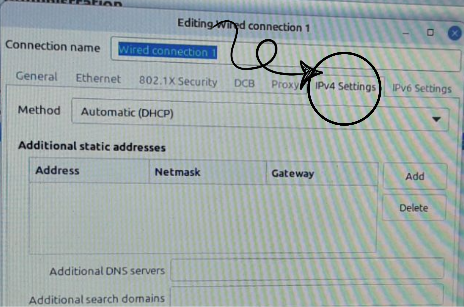
Després d’accedir a la pestanya “IPv4 Settings” (Configuració IPv4) de la connexió “Wired connection 1”, vaig fer clic al desplegable del camp “Method” (Mètode). En aquest pas, vaig seleccionar l’opció “Automatic (DHCP)” per indicar al sistema operatiu client que ha de sol·licitar la seva configuració de xarxa (IP, màscara, porta d’enllaç, DNS) al servidor DHCP.
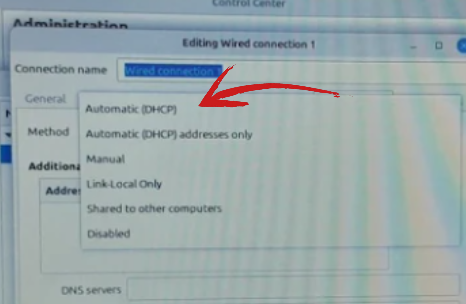
Aquesta imatge és un detall de la pestanya “IPv4 Settings”. Els camps visibles, com “Address” (Adreça IP), “Netmask” (Màscara de subxarxa) i “Gateway” (Passarel·la), s’utilitzen normalment per a la configuració manual (estàtica) de la xarxa.