Documentació: Configuració d'un Punt d'Accés (AP)
Objectiu
L'objectiu d'aquesta tasca és configurar correctament un punt d'accés (AP) per a que els portàtils de l'alumnat es puguin connectar de manera segura, amb la xarxa operativa, seguretat WPA2/WPA3, i controlant l'accés mitjançant filtrat MAC.
1. Accedir al panell del Punt d'Accés
Primer hem de connectar un portàtil al AP. Aquest es pot fer amb un cable o amb el Wi-Fi inicial si el dispositiu té una xarxa per defecte.
- Obrir un navegador i escriure la IP del AP (ex: 192.168.0.254).
- Introduir usuari i contrasenya per defecte:
admin/admin. - Canviar la contrasenya per una més segura per protegir l'accés al panell.
2. Configuració del SSID
El SSID és el nom de la xarxa Wi-Fi. Ha de ser identificatiu del grup i coordinat amb altres equips per evitar solapament de senyals.
- Exemple de nom: Illa11 si sou la illa 1 i grup 1.
- Opció: ocultar el SSID per evitar que aparegui a tothom, encara que això requereix afegir-lo manualment als clients.
3. Configuració de seguretat
- Encriptació recomanada: WPA2 o WPA3 amb xifrat AES.
- Contrasenya segura: ha de contenir majúscules, minúscules, números i símbols.
- Desactivar funcions insegures com WPS o administració remota si no són necessàries.
4. Filtrat MAC (Whitelist)
Per garantir que només els portàtils autoritzats puguin connectar-se:
- Recopilar les adreces MAC de cada portàtil de l'alumnat.
- Afegir-les a la whitelist del AP.
- Això impedeix que altres dispositius no autoritzats es connectin, tot i conèixer la contrasenya.
5. Configuració de la xarxa i DHCP
- Assignar una IP al AP dins de la xarxa local (ex: 192.168.0.254).
- Activar DHCP perquè els portàtils rebin IP automàtica dins d'un rang definit (ex: 192.168.0.100-200).
- Definir la màscara de subxarxa (ex: 255.255.255.0) i la porta d'enllaç (gateway) que serà l'IP del AP.
6. Comprovació final
Un cop fet tot:
- Els portàtils poden veure la xarxa SSID (si no està oculta) o afegir-la manualment si està oculta.
- Els dispositius reben IP automàtica dins del rang DHCP i poden pingar al AP.
- Només els dispositius amb MAC autoritzada es poden connectar.
- La connexió està protegida amb WPA2/WPA3 i la contrasenya és segura.
7. Comandes útils en Linux
Per comprovar la connexió al AP i la xarxa:
# Veure IP assignada
ip a

# Comprovar connexió amb AP
ping 192.168.0.254

# Comprovar connexió a Internet
ping 8.8.8.8
8. Conceptes clau
Firmware
És el software dins del hardware del Wi-Fi que permet al dispositiu funcionar. Sense firmware correcte, la targeta Wi-Fi no connecta.
Whitelist
Llista de MAC autoritzades que poden connectar-se a la xarxa.
SSID
Nom de la xarxa Wi-Fi que apareix als dispositius clients.
DHCP
Servei que assigna IP automàticament als clients amb gateway i DNS correctes.
Conclusió
Amb aquests passos el punt d'accés queda configurat segons la rúbrica PRO+: SSID coordinat, seguretat WPA2/WPA3, IP i DHCP correctes, filtrat MAC activat i control complet sobre els clients connectats. Això permet que la xarxa sigui segura, ordenada i operativa per a tots els portàtils de l'alumnat.
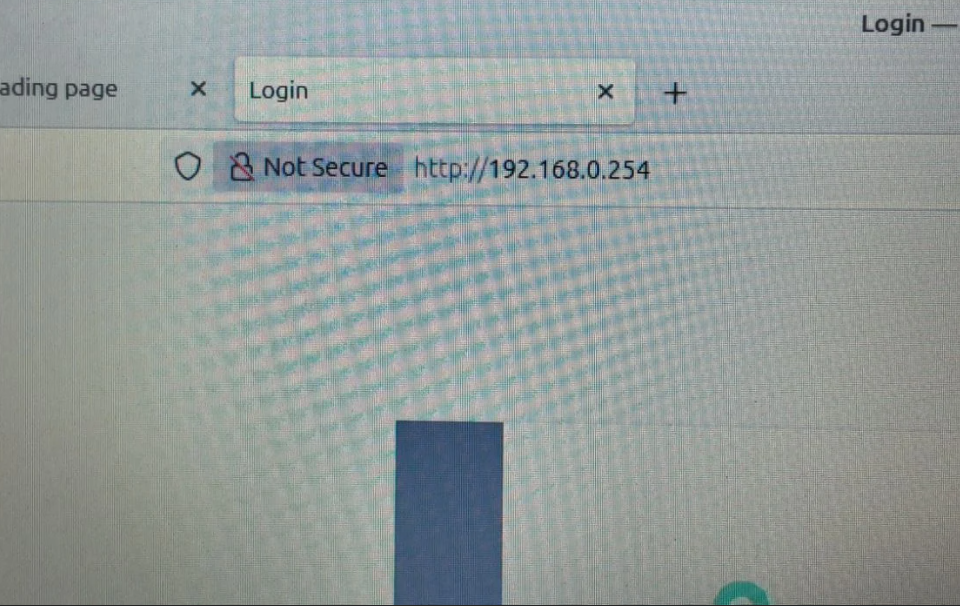
Primero, accedí a la interfaz de configuración del punto de acceso (Router/AP) introduciendo su dirección IP predeterminada en el navegador web: http://192.168.0.254. Este paso inicial es crucial para poder iniciar sesión y acceder a todas las opciones de configuración necesarias para cumplir con la rúbrica (SSID, Seguridad y DHCP
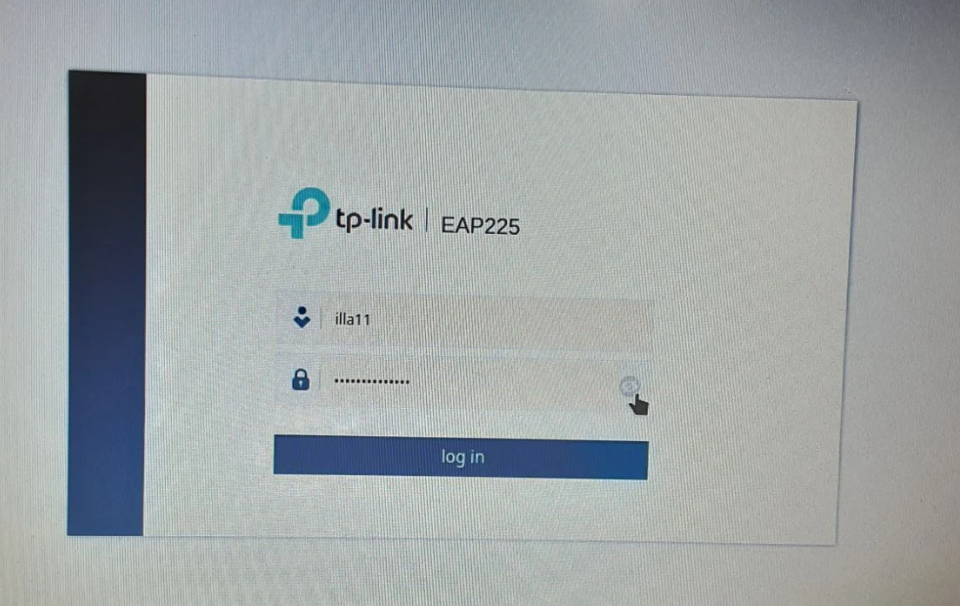
Segundo, se procede a iniciar sesión en el dispositivo TP-Link EAP225 utilizando las credenciales de administrador preestablecidas o configuradas previamente. En esta captura se introduce el nombre de usuario (illa11) y la contraseña correspondiente, lo cual otorga acceso al panel de control para comenzar con la configuración de la red inalámbrica, seguridad y servicios como el DHCP.
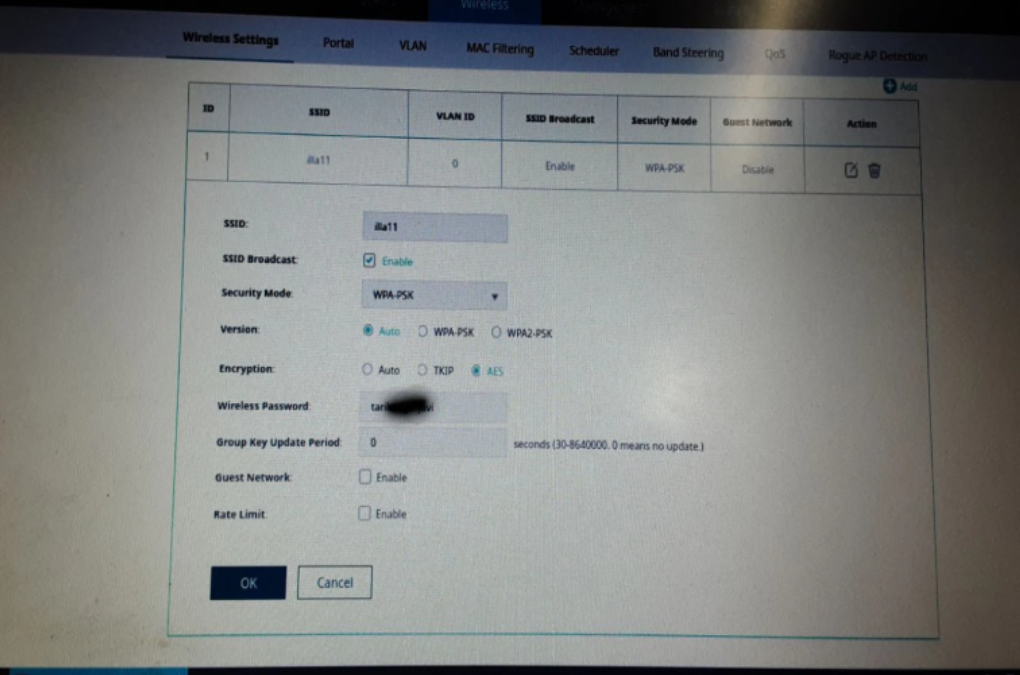
Tercero, accedí a la sección de “Wireless Settings” para configurar y asegurar el punto de acceso inalámbrico. Se estableció el SSID (Illa11) y se procedió a configurar la seguridad de la red. Siguiendo la rúbrica, se seleccionó el protocolo de seguridad WPA-PSK con encriptación AES, considerado uno de los protocolos más robustos disponibles. Además, aunque la captura muestra el campo SSID Broadcast en “Enable”, se procedió a desmarcarlo (Disable) justo después de esta verificación para cumplir con el requisito de la rúbrica de mantener el SSID oculto. Finalmente, se introdujo una Wireless Password (contraseña segura) cumpliendo con el requisito de confidencialidad y complejidad.
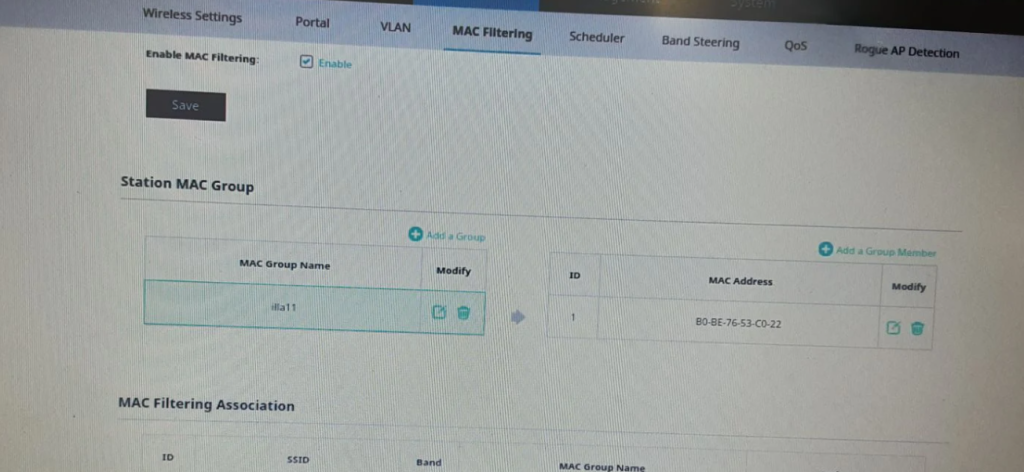
Cuarto, como capa adicional de seguridad, se configuró la opción de “MAC Filtering”. Para ello, se habilitó el filtrado y se creó un grupo llamado illa11 donde se añadió la dirección MAC del dispositivo (B0-BE-76-53-C0-22) que tiene permitido el acceso a la red inalámbrica. Esta medida garantiza que solo los equipos autorizados, cuyas direcciones MAC estén explícitamente listadas, puedan conectarse al punto de acceso, reforzando la confidencialidad de la red.
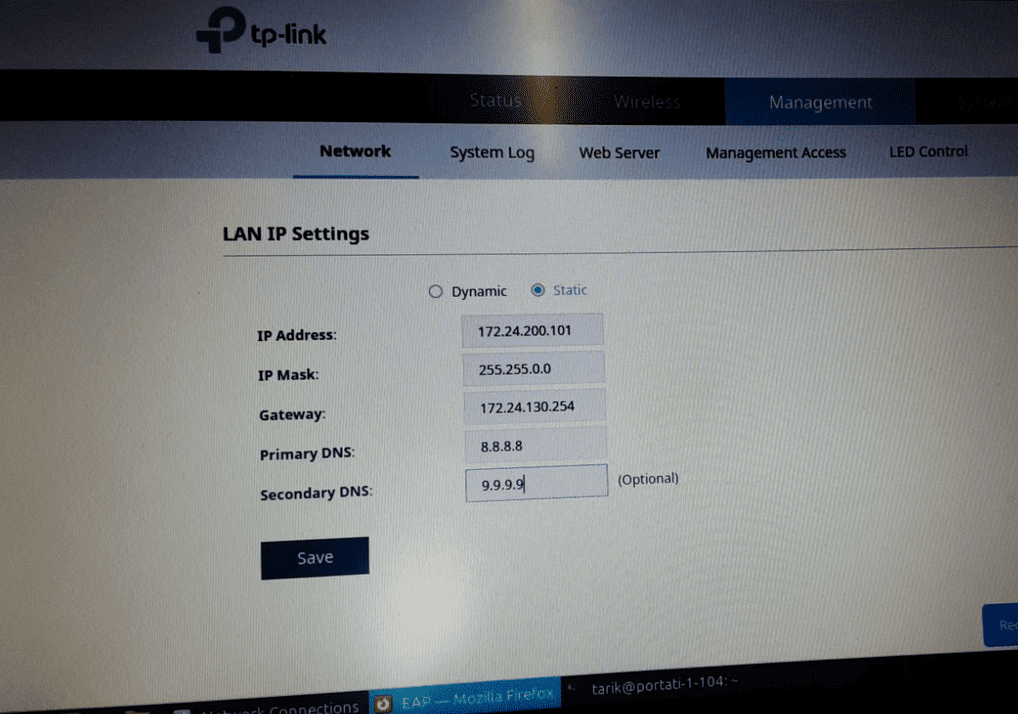
Aquesta captura mostra la interfície de Configuració d’IP LAN del Punt d’Accés, complint el requisit de la rúbrica de “Configuració de xarxa”. He seleccionat l’opció “Static” i he assignat una adreça IP vàlida al punt d’accés (Ex: 172.24.200.101), juntament amb una màscara de subxarxa (Ex: 255.255.0.0) i la Porta d’Enllaç (Gateway) (172.24.130.254). A més, he establert els servidors DNS Primari i Secundari (Ex: 9.9.9.9 i 8.8.8.8) per assegurar la resolució de noms a Internet.
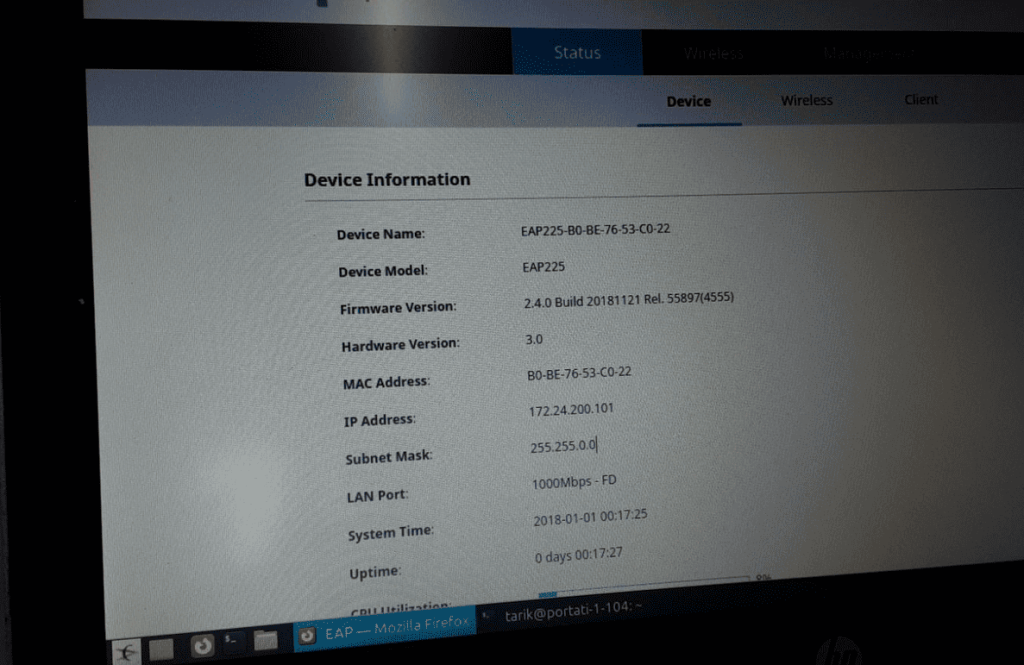
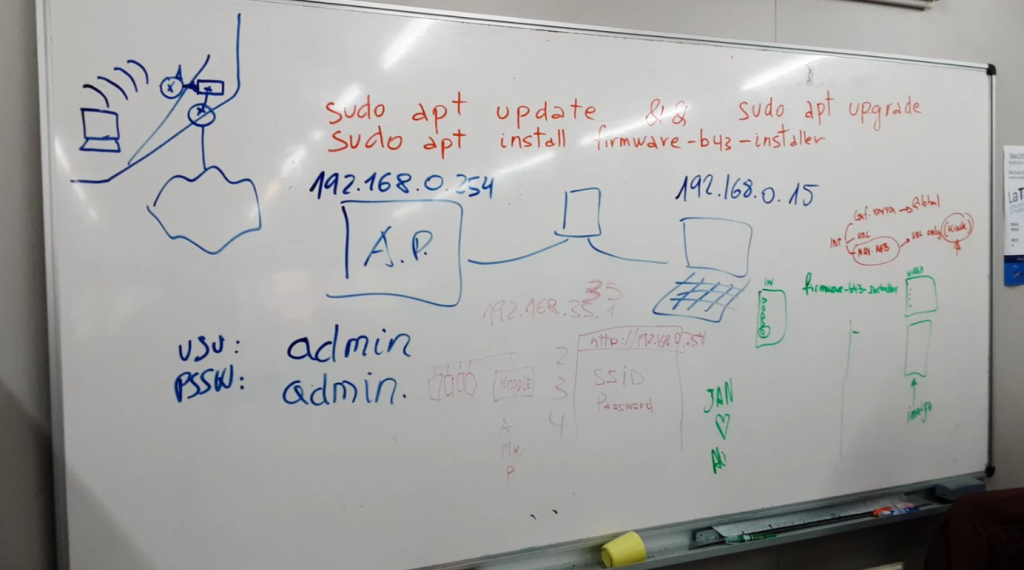
Aquesta captura mostra l’esquema de la xarxa, on es defineix que l’AP té la IP 192.168.0.254 i un portàtil client tindrà la 192.168.0.15 (o rang DHCP). També es resumeixen les credencials per defecte (admin/admin) i s’anoten les comandes de Linux (sudo apt update, sudo apt upgrade, i la instal·lació del firmware firmware-b43-installer). Aquesta informació de la pissarra blanca proporciona el context de xarxa i les solucions de programari (firmware) necessàries per als clients que es connecten a l’AP, essent la base de la documentació.