
🔐 Accés SSH amb Claus entre els Membres de l'Equip
Configuració d'autenticació per clau pública/privada per a un entorn segur
1 Justificació: Autenticació per Clau Pública
L'accés SSH tradicional utilitza contrasenyes, però en entorns professionals i de col·laboració (com el nostre equip), l'autenticació per clau pública és el mètode preferit.
Com funciona?
- Cada membre de l'equip genera un parell de claus: una privada (que es guarda al seu ordinador i no es comparteix mai) i una pública (que es pot compartir lliurement).
- Per permetre l'accés, s'afegeix la clau pública de cada company al fitxer
~/.ssh/authorized_keysdel servidor. - Quan un company intenta connectar-se, el servidor llança un repte criptogràfic que només es pot resoldre amb la clau privada corresponent.
Per què és millor que la contrasenya?
- Seguretat: És immun a atacs de força bruta o diccionari. La clau privada no viatja per la xarxa.
- Comoditat: Permet connexions ràpides i automatitzades (scripts) sense haver d'escriure contrasenyes.
- Control granular: Si un company marxa, només cal esborrar la seva línia del fitxer
authorized_keysper revocar-li l'accés immediatament, sense afectar la resta. - Deshabilitar contrasenya: Un cop tothom té claus, es pot bloquejar l'accés per contrasenya al servidor SSH, tancant completament la porta a atacs externs.
2 Implementació: Configuració de Claus
El procés es realitza una vegada per cada membre de l'equip per habilitar l'accés sense contrasenya entre les MVs del laboratori.
1. Generar la clau al client
Cada membre executa aquesta comanda al seu ordinador per generar el seu parell de claus:
ssh-keygen -t ed25519 -C "nom@smx-xxx"
# Prem Enter per acceptar la ubicació per defecte i pots deixar la contrasenya buida o posar-ne una.
2. Copiar la clau pública al servidor
S'utilitza la comanda ssh-copy-id per enviar la clau pública al servidor destí (on es vol tenir accés):
ssh-copy-id usuari@172.16.50.10
# Demanarà la contrasenya del servidor per darrera vegada.
3. Deshabilitar l'autenticació per contrasenya (al servidor)
Per complir amb l'estàndard de seguretat, s'edita el fitxer de configuració del servidor SSH per prohibir l'accés amb contrasenya:
sudo nano /etc/ssh/sshd_config
# Buscar "PasswordAuthentication" i canviar-ho a "no".
# També es recomana "ChallengeResponseAuthentication no".

# Reiniciar el servei SSH per aplicar els canvis
sudo systemctl restart ssh
4. Comprovar la connexió
L'usuari intenta connectar-se al servidor. El sistema no hauria de demanar cap contrasenya i hauria d'entrar directament gràcies a la seva clau privada.
3 Evidències de la Implementació
A continuació es mostren les captures de pantalla on es verifica la connexió SSH de cada membre de l'equip al portafolis del company. (Fes clic a qualsevol imatge per ampliar-la).

Captura on es demostra que l'accés SSH al servidor s'ha realitzat correctament sense demanar contrasenya, gràcies a l'autenticació per clau pública configurada a la MV d'en Ali.
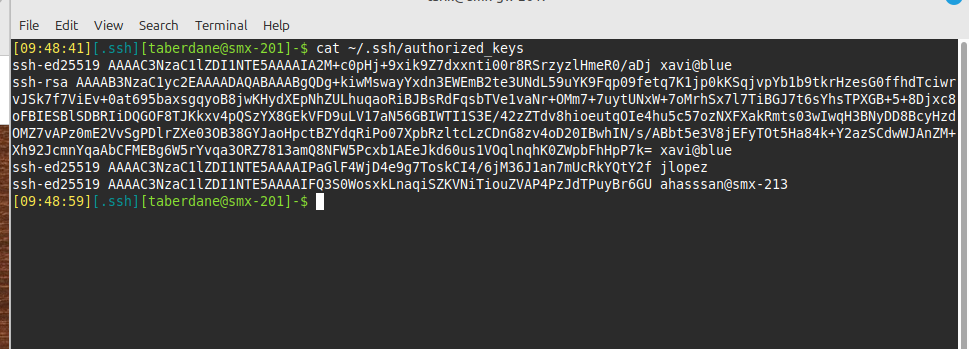
Comprovació de l'accés remot del compte de Tarik mitjançant claus criptogràfiques, verificant que l'entorn de l'equip permet la connexió directa i segura.

Captura final que demostra la connexió exitosa del membre Jan Lopez al servidor mitjançant clau SSH. Es compleix així la configuració d'accés mutu per a tots els integrants de l'equip.
✅ Conclusió i Resultats
S'ha configurat l'accés SSH mitjançant claus criptogràfiques (pública/privada) entre els membres de l'equip. Això elimina la dependència de contrasenyes dèbils, millora la seguretat i automatitza les connexions. S'ha demostrat que tots els integrants (Ali, Tarik i Jan) poden accedir als servidors sense contrasenya, complint amb l'estàndard de seguretat per a entorns col·laboratius.