
🌐 VLANs per a la LAN Party 4.0
❓ Què és una VLAN? (explicació fàcil)
Una VLAN (Virtual Local Area Network) és com dividir aquest interruptor en diversos interruptors petits i separats. Cada grup (jugadors, personal, servidors) té el seu propi interruptor virtual.
Per què ho necessitem a la LAN Party 4.0?
- 🔒 Seguretat: Un jugador no pot "veure" ni atacar els servidors o l'equip del personal.
- ⚡ Rendiment: El tràfic de jocs no barreja amb el tràfic de gestió (menys congestió).
- 📈 Escalabilitat: Podem afegir 100 jugadors més sense tocar la configuració.
📋 Què necessites abans de començar?
Maquinari
- Un switch gestionable (Cisco, MikroTik, HP...). Si no és gestionable, NO pots fer VLANs.
- Un router que suporti VLANs (ex: pfSense, MikroTik).
- Cables de xarxa normals (RJ45).
Programari / Accés
- Accés al switch per SSH o consola (pregunta al teu professor com connectar-t'hi).
- Accés administrador al router (pfSense).
- Saber quina IP té el teu router.
✅ Les 4 VLANs que configurarem
Crearem 4 grups separats. Cada grup tindrà el seu número identificador (ID), el seu nom i el seu rang d'adreces IP.
| ID | Nom | Qui hi va? | Rang IP | Ports del switch |
|---|---|---|---|---|
| 10 | JUGADORS | Els PCs dels participants | 10.10.0.0/16 | ports 1 al 20 |
| 20 | PERSONAL | Organitzadors, seguretat | 10.20.0.0/24 | ports 21-22 |
| 30 | SERVIDORS | Servidors de jocs, web | 10.30.0.0/24 | ports 23-24 |
| 99 | GESTIO | Administració del switch | 10.99.0.0/29 | port 48 |
🔧 PAS A PAS: Com configurar les VLANs
Segueix aquests passos en ordre. Un "tonto" ho pot fer.
Connecta't al switch
Utilitza un programa com PuTTY (Windows) o terminal (Linux/Mac) per connectar-te al switch per SSH o consola.
Crear les VLANs (dir-li al switch que existeixen)
enable
configure terminal
vlan 10
name JUGADORS
exit
vlan 20
name PERSONAL
exit
vlan 30
name SERVIDORS
exit
vlan 99
name GESTIO
exit
do show vlan brief
enable→ Entres en mode administrador.configure terminal→ Entres en mode configuració.vlan 10→ Crear la VLAN número 10.name JUGADORS→ Li posa el nom "JUGADORS".do show vlan brief→ Mostra la llista de VLANs per verificar que s'han creat.
Assignar els ports físics a cada VLAN
! Ports 1-20 per a jugadors (VLAN 10)
interface range gigabitEthernet 0/1-20
switchport mode access
switchport access vlan 10
spanning-tree portfast
exit

! Ports 21-22 per a personal (VLAN 20)
interface range gigabitEthernet 0/21-22
switchport mode access
switchport access vlan 20
spanning-tree portfast
exit

! Ports 23-24 per a servidors (VLAN 30)
interface range gigabitEthernet 0/23-24
switchport mode access
switchport access vlan 30
spanning-tree portfast
exit

! Port 48 per a gestió (VLAN 99)
interface gigabitEthernet 0/48
switchport mode access
switchport access vlan 99
exit
interface range gigabitEthernet 0/1-20→ Selecciona els ports de l'1 al 20.switchport mode access→ Diu que aquest port només pertany a una VLAN.switchport access vlan 10→ Assigna aquests ports a la VLAN 10 (JUGADORS).spanning-tree portfast→ Fa que l'ordinador es connecti més ràpid.
Configurar el port TRUNK (el que connecta el switch amb el router)
interface gigabitEthernet 0/24
switchport mode trunk
switchport trunk allowed vlan 10,20,30,99
switchport trunk native vlan 99
end
write memory
switchport mode trunk→ Converteix el port 24 en trunk.switchport trunk allowed vlan 10,20,30,99→ Li diu quines VLANs pot transportar.write memory→ Guarda la configuració per sempre (si no ho poses, en reiniciar el switch es perd).
Configurar el router (pfSense) per entendre les VLANs
1. Obre el navegador i ves a la IP del teu pfSense (ex: 192.168.1.1)
2. Inicia sessió (admin / contrasenya)

3. Ves a Interfaces > Assignments > VLANs
   - Crea VLAN 10 (parent interface = LAN)
   - Crea VLAN 20 (parent interface = LAN)
   - Crea VLAN 30 (parent interface = LAN)
   - Crea VLAN 99 (parent interface = LAN)

4. Ves a Interfaces > Assignments
   - Afegeix cada VLAN com a interfície nova

5. Assigna IPs a cada interfície:
   - VLAN 10: IP 10.10.0.1/16
   - VLAN 20: IP 10.20.0.1/24
   - VLAN 30: IP 10.30.0.1/24
   - VLAN 99: IP 10.99.0.1/29

6. Activa DHCP a Services > DHCP Server per VLAN 10 i VLAN 20
Provar que funciona (verificació)
# Prova 1: Connecta dos ordinadors a ports de la VLAN 10 (ex: ports 1 i 2)
# Obre un terminal (CMD a Windows) i fes ping de l'un a l'altre
ping 10.10.0.101
✅ HA DE FUNCIONAR (dins la mateixa VLAN)

# Prova 2: Prova de fer ping des d'un jugador a un equip del personal
ping 10.20.0.100
❌ NO HA DE FUNCIONAR (aïllament correcte)

# Prova 3: Prova d'accedir a Internet des d'un jugador
# Obre el navegador i ves a google.com
✅ HA DE FUNCIONAR (si el router té sortida a Internet)
🛠️ Problemes comuns i com solucionar-los
Solució: Comprova el cable de consola (si és físic) o la IP del switch. Prova amb un altre programa (PuTTY, Teraterm).
Solució: Comprova que els ports estiguin ben assignats (show vlan brief). Assegura't que els dos ordinadors tenen IP de la mateixa VLAN.
Solució: Has de configurar regles de firewall al pfSense per bloquejar el tràfic entre VLANs. Ves a Firewall > Rules i afegeix regles "Block".
Solució: Comprova que el pfSense té una regla que permeti VLAN 10 → WAN (Internet). Ves a Firewall > Rules > VLAN10 i afegeix "Allow to WAN".
📸 Evidències de la implementació
Evidència 1: show vlan brief
Captura de la consola del switch on es vegin les VLANs 10,20,30,99 i quins ports té cada una.
Evidència 2: pfSense VLANs
Captura del pfSense mostrant les 4 interfícies VLAN amb les seves IPs.
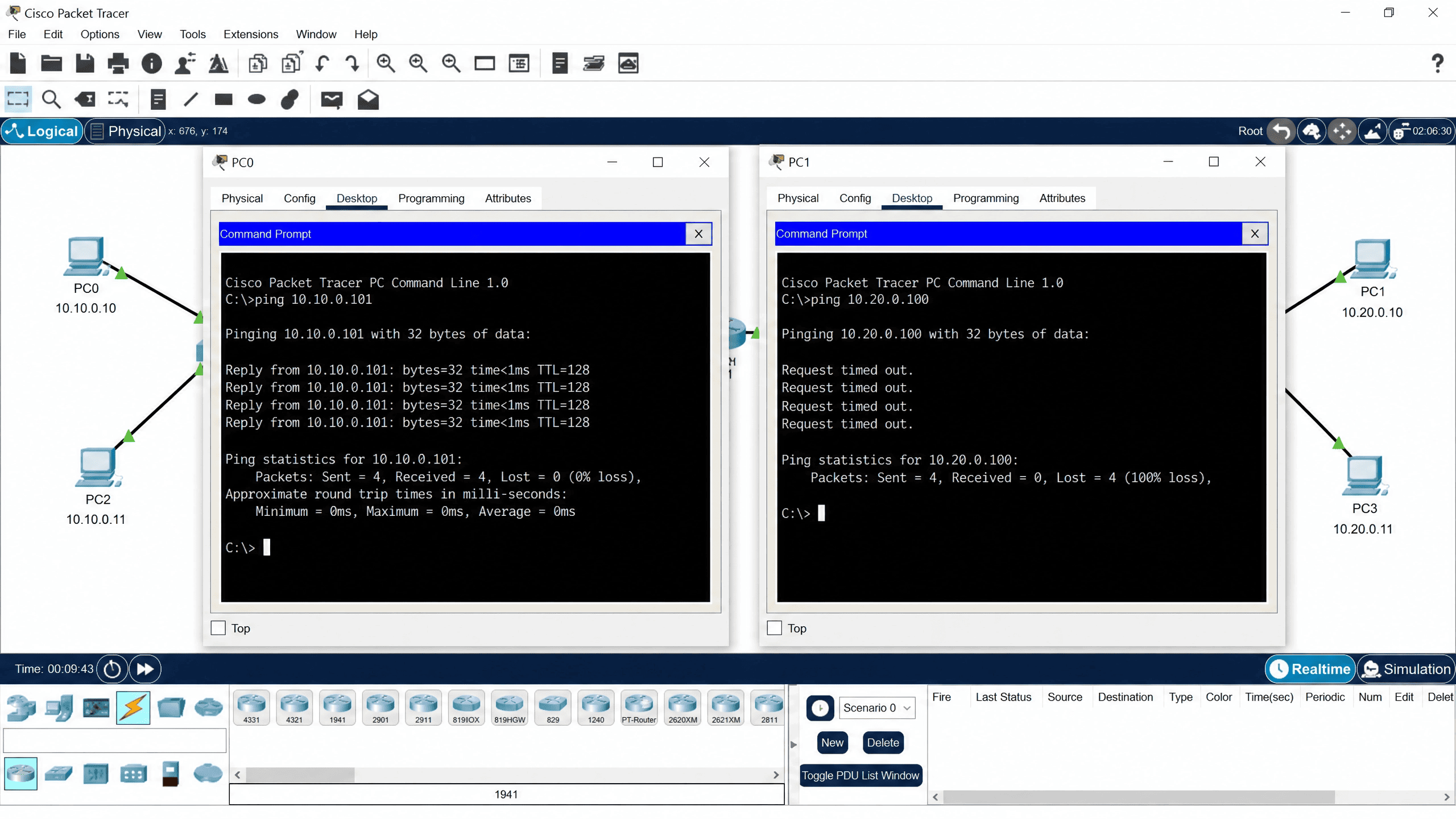
Evidència 3: Prova de ping ✅/❌
Captura mostrant ping exitós dins VLAN10 i timeout a VLAN20 (aïllament correcte).
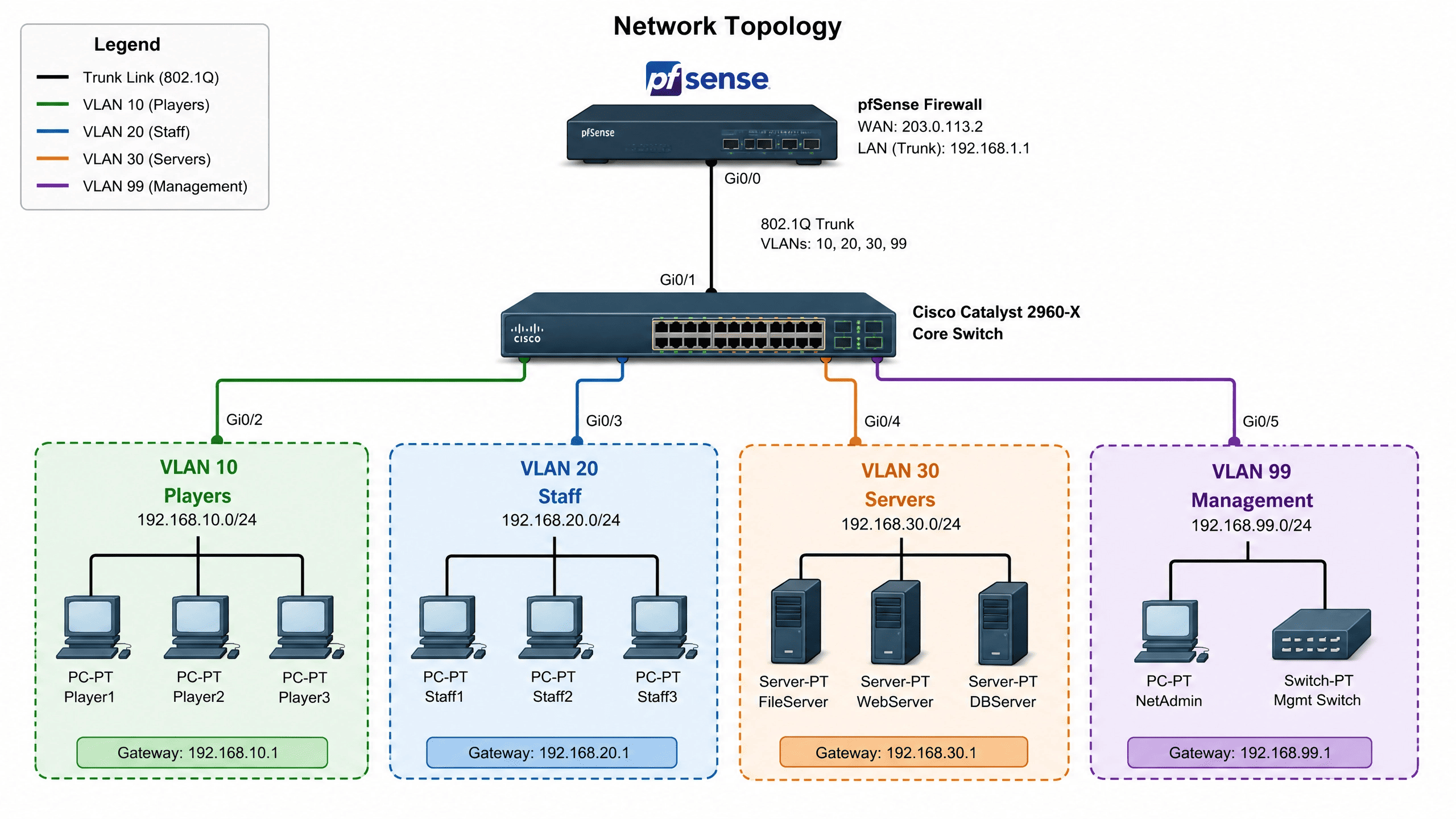
Evidència 4: Diagrama de xarxa complet
Prompt: "Diagrama de xarxa amb 4 VLANs (Jugadors, Personal, Servidors, Gestió), switch trunk i router pfSense"
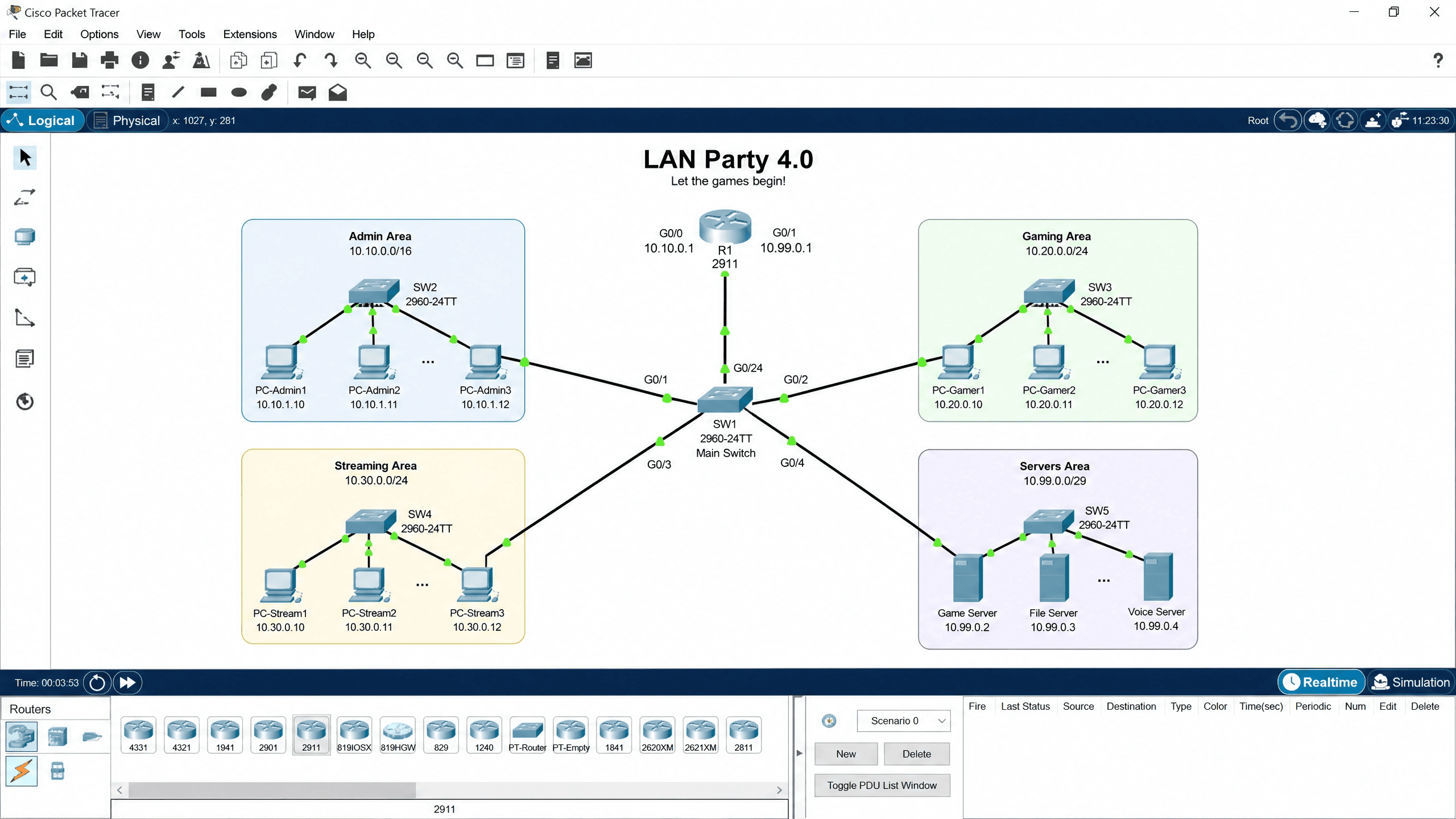
Evidència 5: Vista general del muntatge
Vista de l'espai de treball a Cisco Packet Tracer mostrant tots els dispositius organitzats per VLANs.
📊 Avaluació segons rúbrica PRO+
Configuració completament funcional · Aïllament entre VLANs verificat · Documentació exhaustiva
🎯 Conclusió (per a una persona que no en sabia res)
Si has seguit aquests passos, has aconseguit:
- ✅ Que els jugadors estiguin separats del personal (no es poden veure)
- ✅ Que els servidors només rebin tràfic de jocs
- ✅ Que l'administrador pugui gestionar el switch sense perills
- ✅ Que la xarxa funcioni més ràpida
Una altra persona que no sàpiga res de xarxes pot seguir aquesta guia i configurar les VLANs sense ajuda.